
Votre équipe se développe, les projets s’accumulent, et soudain vous avez cinq applications différentes ouvertes pour suivre tout ce qui se passe. Slack pour la communication, Trello pour les tâches, Google Docs pour la documentation, et oh oui – où gardions-nous déjà le suivi du temps ? ClickUp promet de remplacer tout ce chaos par une seule plateforme. Ça sonne bien. Mais est-ce que ça marche vraiment ? J’ai utilisé ClickUp de manière intensive pendant trois mois et je peux vous dire exactement où c’est brillant et où vous allez rencontrer des obstacles.
Clickup : l’entreprise
ClickUp a été fondé en 2017 par Zeb Evans, qui était frustré par le fait de devoir constamment basculer entre différents outils de productivité. Son idée était simple mais ambitieuse : pourquoi ne pas tout mettre dans une seule plateforme ? Gestion des tâches, documents, chat, suivi du temps, tableaux blancs – tout le bazar.
L’entreprise a connu une croissance fulgurante et compte désormais des millions d’utilisateurs dans le monde entier. Ils sont basés à San Diego et ont une philosophie intéressante : ils veulent augmenter votre productivité de 20% en éliminant tous ces changements d’applications. Est-ce que ça marche ? Cela dépend si vous pouvez gérer la complexité.
Ce qui distingue ClickUp, c’est cette approche tout-en-un. Alors que d’autres outils se concentrent sur une seule chose (Asana fait la gestion des tâches, Notion fait la documentation), ClickUp essaie littéralement d’être tout. Cela le rend puissant. Mais aussi écrasant.
Pour qui est Clickup en fait ?
ClickUp est conçu pour les équipes qui veulent expérimenter et personnaliser complètement leur flux de travail. Pensez aux agences de marketing qui veulent gérer les projets, les calendriers de contenu et la communication client dans un seul système. Ou aux équipes de développement logiciel qui gèrent les sprints, les bugs et la documentation au même endroit.
Cela fonctionne bien pour les personnes qui n’ont pas peur de bricoler. La première semaine, vous allez vous asseoir et personnaliser. Ajuster les vues, ajouter des champs personnalisés, configurer des automatisations. Si cela vous donne de l’énergie – parfait. Si vous voulez simplement commencer sans tracas ? Alors ça devient difficile.
Pour qui est-ce moins adapté ? Les petites équipes qui veulent quelque chose de simple rapidement. Un freelance qui n’a besoin que d’une gestion de tâches basique. Les personnes qui n’ont pas envie d’une courbe d’apprentissage. Et pour être honnête : les membres de l’équipe plus âgés qui sont habitués aux outils simples peuvent être assez choqués par cela.
Également important : si votre équipe a déjà du mal avec des logiciels complexes, n’ajoutez pas encore un système complexe. ClickUp demande de la discipline et une vraie mise en œuvre. Pas de « on essaie juste » – vous devez vous y plonger.
Fonctionnalités de Clickup
Soyons honnêtes : ClickUp a tellement de fonctionnalités que vous vous perdez au début. Mais voici les choses qui font vraiment la différence :
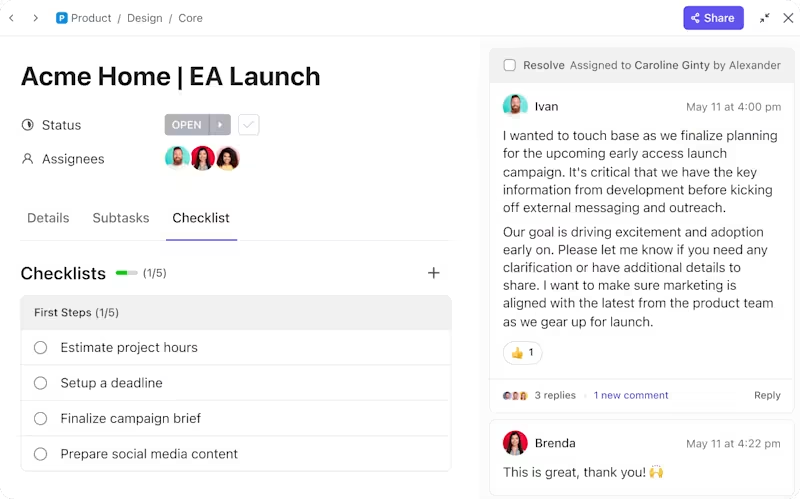
- Gestion des tâches & Sous-tâches – Le cœur de ClickUp. Vous créez des tâches, ajoutez des sous-tâches (jusqu’à cinq niveaux de profondeur), les reliez entre elles avec des dépendances. Pratique pour les projets complexes où tout dépend de tout. Vous pouvez définir des priorités par tâche, ajouter des tags, et utiliser des champs personnalisés pour les données spécifiques qui vous importent.
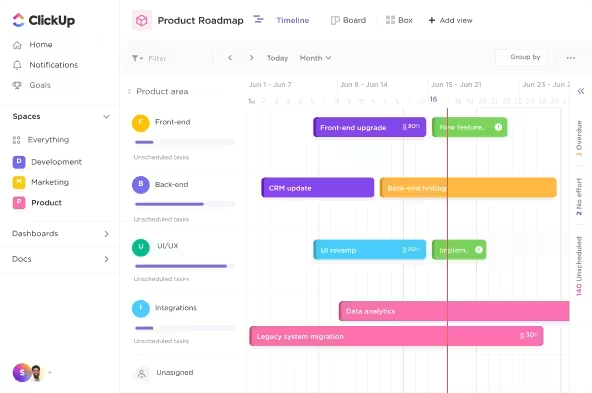
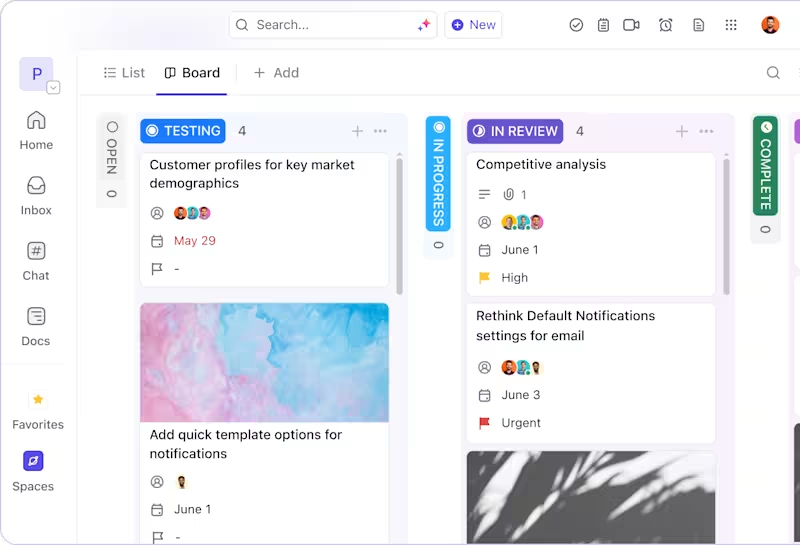
- Vues multiples – C’est là que ClickUp brille. Les mêmes données peuvent être consultées sous forme de liste, tableau (Kanban), calendrier, diagramme de Gantt, chronologie ou même sous forme de carte mentale. Votre chef de projet veut un Gantt ? Parfait. Votre designer préfère travailler avec un tableau visuel ? C’est possible aussi. Tout le monde regarde les mêmes données, mais à sa manière.
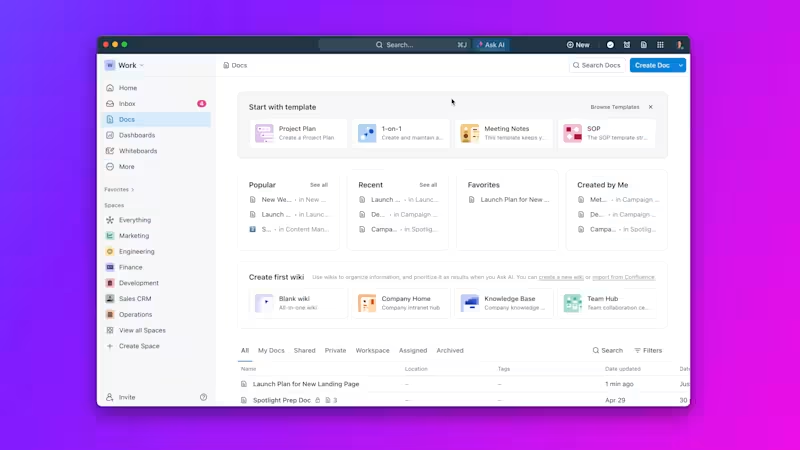
- Documents & Wikis – Éditeur intégré comparable à Notion. Vous créez des docs, les reliez aux tâches, et construisez une base de connaissances complète avec. La collaboration en temps réel fonctionne parfaitement. Vous pouvez imbriquer des pages, créer des templates, et même intégrer des tableaux avec des données.
- Tableaux blancs – Pour les sessions de brainstorming et la pensée visuelle. Vous dessinez, collez des notes autocollantes, et pouvez créer directement des tâches depuis le tableau blanc. Fonctionne étonnamment bien pour les équipes distantes qui veulent développer des idées ensemble.
- Suivi du temps – Intégré. Démarrez un chronomètre, reliez-le à une tâche, et vous avez automatiquement un aperçu de où va votre temps. Pour les heures facturables, c’est de l’or. Vous pouvez aussi ajouter du temps manuellement si vous avez oublié de démarrer le chronomètre.
- Automatisations – Lorsqu’une tâche passe à « Done », envoyez automatiquement une notification. Ou changez le statut des sous-tâches. Ou attribuez une nouvelle tâche à quelqu’un. Vous construisez ces automations avec un constructeur visuel. Le plan gratuit vous donne 100 utilisations par mois, après quoi vous avez besoin d’un plan payant.
- Dashboards – Ici vous voyez la vue d’ensemble. Progression des projets, charge de travail des membres de l’équipe, graphiques burndown pour les sprints. Vous faites glisser des widgets vers votre dashboard et construisez votre propre centre de commande. Idéal pour les managers qui veulent une vue d’ensemble sans plonger dans les tâches individuelles.
- Chat en temps réel – Oui, il y a aussi du chat. Par tâche, par projet, ou simplement à l’échelle de l’équipe. Cela vous permet théoriquement de remplacer Slack. En pratique, beaucoup d’équipes ne le font pas, car la fonction de chat est quand même un peu moins complète.
Ce qui me frappe, c’est à quel point vous pouvez personnaliser. Les custom fields par exemple : vous ajoutez des champs pour le budget, le code client, l’urgence – ce que vous voulez. Ensuite, vous pouvez filtrer et trier dessus. Pour les équipes avec des workflows spécifiques, c’est fantastique. Mais cela demande de bien réfléchir à votre configuration.
La fonction Goals mérite également d’être mentionnée. Vous définissez des objectifs (par exemple : « 10 nouveaux clients ce mois-ci »), vous y reliez des tâches, et ClickUp affiche automatiquement la progression. Cela permet à votre équipe de rester concentrée sur ce qui est vraiment important, pas seulement sur le fait de cocher des petites tâches.
Prix de Clickup
ClickUp propose un plan gratuit généreux – le plan Free Forever. Pas de limite de temps, simplement gratuit. Vous obtenez 100MB de stockage, 5 spaces, et une utilisation limitée des fonctionnalités avancées comme les Gantt charts et les custom fields (100 uses). Pour les petites équipes ou les freelancers qui débutent, c’est franchement assez utilisable.
Vous voulez plus ? Alors vous avez deux options principales. Le plan Unlimited coûte $ 7 par mois par utilisateur en paiement annuel (total $ 84 par an), ou $ 10 par mois si vous payez mensuellement. Vous obtenez ainsi un stockage illimité, des intégrations illimitées, des Gantt charts, des custom fields sans limite, et plus encore.
Le plan Business coûte $ 12 par mois par utilisateur en paiement annuel ($ 144 par an), ou $ 19 par mois. C’est pour les équipes plus grandes qui ont besoin de fonctionnalités avancées : workload management, timelines, docs privés, et beaucoup plus d’automatisations. Vous obtenez également la 2FA et les advanced permissions.
Il existe également un plan Enterprise, mais vous devez les contacter pour les prix. C’est pour les organisations avec plus de 100 utilisateurs qui veulent des options white-label et un support dédié.
Est-ce que ça vaut le coup ? Comparé à des concurrents comme Monday.com (à partir de $ 8 par utilisateur par mois) ou Asana (à partir de $ 10.99 par utilisateur par mois), ClickUp est compétitif au niveau des prix. Ce plan gratuit surtout est une affaire – beaucoup de concurrents vous poussent rapidement vers un plan payant.
Mais attention : ces $ 7 par mois s’accumulent quand votre équipe grandit. Avec 10 personnes, vous payez déjà $ 70 par mois, soit $ 840 par an. Pour les entreprises néerlandaises, ce prix en dollars peut parfois sembler inconfortable – les taux de change peuvent fluctuer.
Bonne nouvelle : il y a un essai de 14 jours pour les plans payants. Assez de temps pour tester si ces fonctionnalités supplémentaires font la différence pour votre workflow.
À quoi faut-il faire attention ?
Bon, il est temps d’être honnête. Parce que ClickUp n’est pas parfait.
La courbe d’apprentissage est raide. Vraiment raide. Votre première semaine, vous passez surtout votre temps à chercher où tout se trouve et comment configurer les choses. Les nouveaux membres de l’équipe regardent souvent l’écran avec un air dépassé – il y a tellement de boutons, de menus et d’options qu’on ne sait pas par où commencer. Ce n’est pas un outil que l’on implémente « rapidement ».
Ensuite, la vitesse. ClickUp peut être lent, surtout avec de grands projets comportant beaucoup de tâches. Vous cliquez sur une vue et devez attendre un moment. Vous ouvrez une tâche et il y a une demi-seconde de retard. Ça semble peu, mais après une journée de travail, ça devient irritant. Les utilisateurs avec des centaines de tâches par projet se plaignent régulièrement de lenteurs.
L’application mobile est un autre point sensible. Elle fonctionne, mais elle ressemble à une version allégée de l’expérience desktop. Beaucoup de fonctionnalités avancées sont difficiles à utiliser sur un petit écran. Pour vérifier rapidement une tâche, c’est bien, mais pour vraiment être productif ? Faites-le sur votre ordinateur portable.
Les bugs après les mises à jour sont également un thème récurrent. ClickUp déploie régulièrement de nouvelles fonctionnalités (ce qui est bien en soi), mais parfois des choses se cassent. Des notifications qui ne fonctionnent pas, des automations qui se bloquent, des vues qui ne se chargent pas. Généralement, c’est corrigé rapidement, mais cela interrompt votre workflow.
Et puis cette interface écrasante. Tout est possible, mais du coup on ne voit plus la forêt pour les arbres. Vous voulez faire quelque chose de simple ? Vous devez d’abord naviguer à travers trois menus. Pour les gens qui aiment le minimalisme, c’est un cauchemar.
Autre chose : la fonction de chat est correcte, mais pas géniale. Si vous êtes habitué à Slack ou Teams, le chat de ClickUp semble basique. Pas de fils de discussion, emojis limités, moins intuitif. De nombreuses équipes utilisent donc quand même une application de chat séparée, ce qui sape l’idée du « tout-en-un ».
La confidentialité est également un point de préoccupation pour certains utilisateurs. Par défaut, les membres de l’équipe peuvent voir beaucoup de choses les uns des autres. Vous devez activement configurer les permissions pour garder les choses privées. Pour les équipes qui travaillent avec des données clients sensibles, cela demande une attention particulière.
Que pensent les autres ?
Le sentiment général concernant ClickUp est mitigé positif. Les personnes qui s’y plongent et prennent le temps de l’apprendre sont souvent enthousiastes. Elles apprécient particulièrement le fait qu’il remplace plusieurs outils et l’énorme personnalisabilité.
Compliments fréquents : « Meilleure version gratuite sur le marché », « Enfin tout au même endroit », « Visuellement attrayant et moderne ». Les utilisateurs aiment les différentes vues et la possibilité de personnaliser complètement les workflows. Pour les équipes qui aiment personnaliser, c’est un paradis.
Mais les plaintes sont également constantes. La lenteur revient régulièrement, surtout de la part des utilisateurs avec de grands espaces de travail. L’application mobile est souvent décrite comme décevante. Et les débutants se sentent régulièrement perdus dans toutes les options.
Les reviewers YouTube sont prudemment positifs. Tool Finder a loué la polyvalence et les nouvelles fonctions IA dans la version 3.0, mais a mis en garde contre l’interface complexe. Knowledge By Marcus était enthousiaste à propos des templates et des fonctions, mais avait des réserves concernant les paramètres de confidentialité et les problèmes de performance.
Remarquable : les personnes qui passent d’outils plus simples (comme Trello) trouvent souvent ClickUp excessif. Les personnes qui passent de plusieurs outils (par exemple Asana + Notion + Slack) sont justement heureuses de la consolidation.
Alternatives à Clickup
ClickUp ne correspond pas tout à fait à votre équipe ? Ces alternatives valent la peine d’être considérées :
- Monday.com – Plus visuel et plus simple à utiliser que ClickUp. L’interface est plus colorée et plus intuitive. Choisissez ceci si votre équipe veut se lancer rapidement sans courbe d’apprentissage abrupte. Idéal pour les équipes qui n’aiment pas la complexité.
- Asana – Moins de fonctionnalités mais plus stable et plus clair. Asana fait une chose (la gestion de projet) et le fait bien. Choisissez ceci si vous recherchez purement de la gestion de projet sans les fonctionnalités supplémentaires comme les tableaux blancs. Plus rapide et plus fiable à l’usage.
- Notion – Plus flexible pour la documentation mais moins puissant pour la gestion des tâches. Notion est fantastique pour les bases de connaissances et les wikis, mais les fonctions de tâches sont basiques. Choisissez ceci si vous construisez principalement une base de connaissances ou un wiki avec une fonctionnalité de tâches légère. Parfait pour les équipes de contenu et le travail axé sur la documentation.
Questions fréquemment posées
La version gratuite est-elle vraiment gratuite pour toujours ?
Oui, le plan Free Forever n’a pas de limite de temps. Vous pouvez continuer à l’utiliser indéfiniment. Cependant, vous êtes limité à 100 Mo de stockage et une limite sur les fonctions avancées – par exemple, vous ne pouvez utiliser les custom fields que 100 fois. Pour les petites équipes ou l’utilisation solo, c’est souvent suffisant, mais les équipes en croissance se heurtent rapidement à cette limite.
Puis-je utiliser ClickUp hors ligne ?
Oui, les applications desktop et mobiles ont un mode hors ligne. Vous pouvez consulter les tâches et en créer de nouvelles sans connexion Internet. Dès que vous êtes à nouveau en ligne, tout se synchronise automatiquement. Pratique pour travailler dans le train ou dans des endroits avec un mauvais wifi. Attention : toutes les fonctionnalités ne fonctionnent pas hors ligne – les dashboards complexes et la collaboration en temps réel nécessitent une connexion.
Quelle est la différence entre Unlimited et Business ?
Business est orienté vers les grandes équipes et offre des fonctions plus avancées. Vous obtenez la gestion de la charge de travail (voir qui est surchargé), des chronologies pour la planification à long terme, des documents privés pour les informations sensibles, et plus d’automatisations par mois. Il y a également de meilleures permissions et 2FA pour la sécurité. Pour les équipes de moins de 10 personnes, Unlimited est généralement suffisant. À partir de 15-20 personnes, vous remarquez que ces fonctions Business vont vous manquer.
Conclusion
ClickUp est ambitieux. Peut-être trop ambitieux. Il essaie d’être tout – gestion des tâches, documentation, chat, tableaux blancs, suivi du temps – et y parvient en grande partie. Si vous avez une équipe prête à investir dans la courbe d’apprentissage, vous obtenez une plateforme puissante qui peut remplacer plusieurs outils.
Mais ce n’est pas une solution plug-and-play. Vos premières semaines sont consacrées à la personnalisation, l’expérimentation et la formation de votre équipe. L’interface est accablante, l’application peut être lente, et les bugs après les mises à jour sont frustrants. Ce n’est pas un outil pour les équipes qui veulent « juste quelque chose de simple ».
Choisissez ClickUp si vous avez une équipe moyenne à grande (5-50 personnes) qui gère des projets complexes et accorde de l’importance à la personnalisabilité. Si vous êtes une agence marketing qui souhaite centraliser les projets, le contenu et la communication client. Si votre équipe de développement veut gérer les sprints, les bugs et la documentation au même endroit.
Optez contre ClickUp si vous êtes une petite équipe qui veut démarrer rapidement. Si vous privilégiez la simplicité plutôt que les fonctionnalités. Si vous luttez déjà avec des logiciels complexes – alors ClickUp ne fera qu’empirer les choses.
Mon expérience personnelle ? Après trois mois, je suis content d’avoir investi le temps. J’ai maintenant un seul système au lieu de quatre. Mais ce premier mois a été douloureux. Et la rapidité des outils plus simples me manque encore. ClickUp est puissant, mais vous payez cela par la complexité. Que ce compromis en vaille la peine dépend de ce que vous privilégiez : la puissance ou la simplicité.