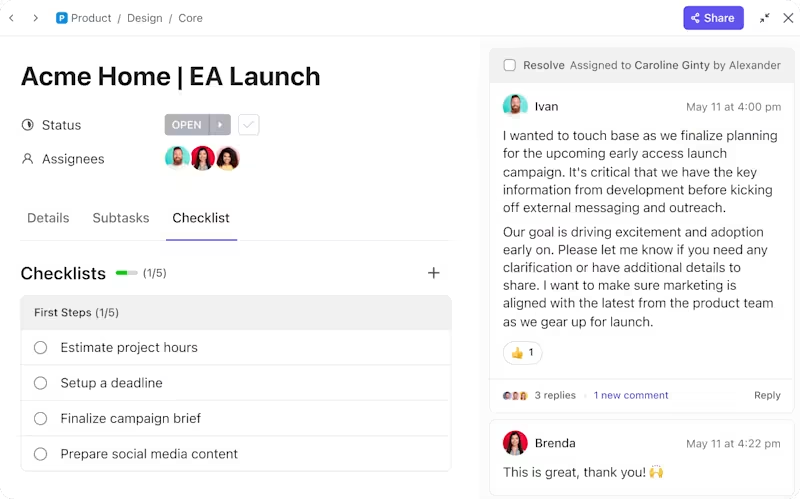

Ihr Team wächst, die Projekte stapeln sich, und plötzlich haben Sie fünf verschiedene Apps offen, um den Überblick zu behalten. Slack für Kommunikation, Trello für Aufgaben, Google Docs für Dokumentation, und ach ja – wo haben wir nochmal die Zeiterfassung geführt? ClickUp verspricht, all dieses Chaos durch eine Plattform zu ersetzen. Klingt gut. Aber funktioniert es auch wirklich? Ich habe ClickUp drei Monate lang intensiv genutzt und kann Ihnen genau sagen, wo es brillant ist und wo Sie auf Probleme stoßen.
Clickup: das Unternehmen
ClickUp wurde 2017 von Zeb Evans gegründet, der frustriert war über das ständige Hin- und Herwechseln zwischen verschiedenen Produktivitätstools. Seine Idee war einfach, aber ehrgeizig: Warum nicht alles in einer Plattform vereinen? Aufgabenverwaltung, Dokumente, Chat, Zeiterfassung, Whiteboards – der ganze Kram.
Das Unternehmen wuchs rasend schnell und hat mittlerweile Millionen von Nutzern weltweit. Sie sitzen in San Diego und haben eine interessante Philosophie: Sie wollen Ihre Produktivität um 20% steigern, indem sie all diese App-Wechsel eliminieren. Ob das gelingt? Das hängt davon ab, ob Sie die Komplexität bewältigen können.
Was ClickUp auszeichnet, ist dieser All-in-One-Ansatz. Während andere Tools sich auf eine Sache konzentrieren (Asana macht Aufgabenverwaltung, Notion macht Dokumentation), versucht ClickUp buchstäblich alles zu sein. Das macht es leistungsstark. Aber auch überwältigend.
Für wen ist Clickup eigentlich?
ClickUp ist gebaut für Teams, die experimentieren wollen und ihren Workflow vollständig anpassen möchten. Denken Sie an Marketingagenturen, die Projekte, Content-Kalender und Kundenkommunikation in einem System haben wollen. Oder Softwareteams, die Sprints, Bugs und Dokumentation am selben Ort verwalten.
Es funktioniert gut für Menschen, die keine Angst davor haben zu tüfteln. In der ersten Woche werden Sie an der Anpassung sitzen. Ansichten anpassen, Custom Fields hinzufügen, Automatisierungen einrichten. Wenn Sie davon Energie bekommen – perfekt. Wenn Sie einfach ohne Aufwand starten wollen? Dann wird es schwierig.
Für wen ist es weniger geeignet? Kleine Teams, die schnell etwas Einfaches wollen. Ein Freelancer, der nur grundlegende Aufgabenverwaltung braucht. Menschen, die keine Lust auf eine Lernkurve haben. Und ehrlich gesagt: ältere Teammitglieder, die an einfache Tools gewöhnt sind, können hier ziemlich erschrecken.
Auch wichtig: Wenn Ihr Team bereits mit komplexer Software kämpft, fügen Sie nicht noch ein komplexes System hinzu. ClickUp erfordert Disziplin und eine echte Implementierung. Kein „wir probieren es mal“ – Sie müssen eintauchen.
Funktionen von Clickup
Seien wir ehrlich: ClickUp hat so viele Funktionen, dass man am Anfang den Überblick verliert. Aber hier sind die Dinge, die wirklich den Unterschied machen:
- Aufgabenverwaltung & Unteraufgaben – Das Herzstück von ClickUp. Du erstellst Aufgaben, fügst Unteraufgaben hinzu (bis zu fünf Ebenen tief), verknüpfst sie miteinander durch Abhängigkeiten. Praktisch für komplexe Projekte, wo alles voneinander abhängt. Du kannst pro Aufgabe Prioritäten festlegen, Tags hinzufügen und benutzerdefinierte Felder für spezifische Daten verwenden, die dir wichtig sind.
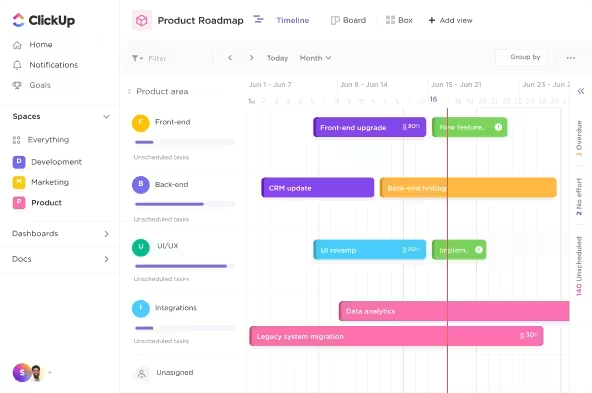
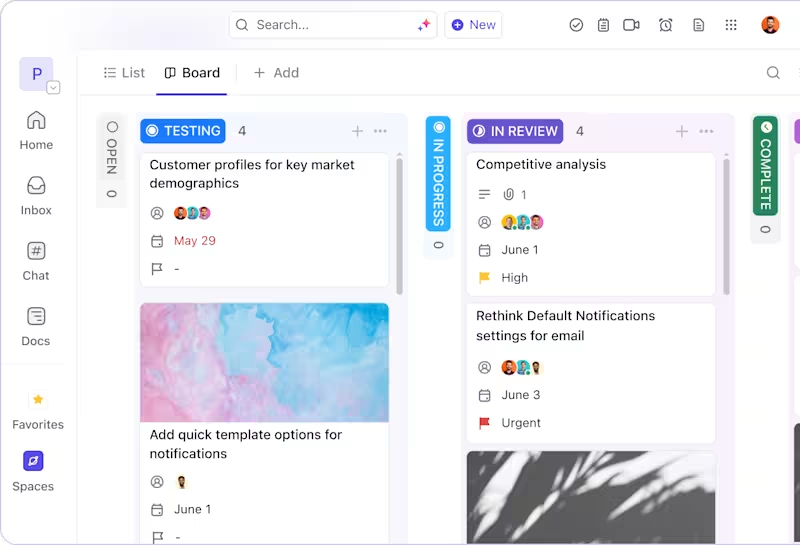
- Multiple Views – Hier glänzt ClickUp. Dieselben Daten kannst du als Liste, Board (Kanban), Kalender, Gantt-Diagramm, Zeitstrahl oder sogar als Mindmap betrachten. Dein Projektmanager möchte ein Gantt? Kein Problem. Dein Designer arbeitet lieber mit einem visuellen Board? Geht auch. Jeder schaut auf dieselben Daten, aber auf seine eigene Weise.
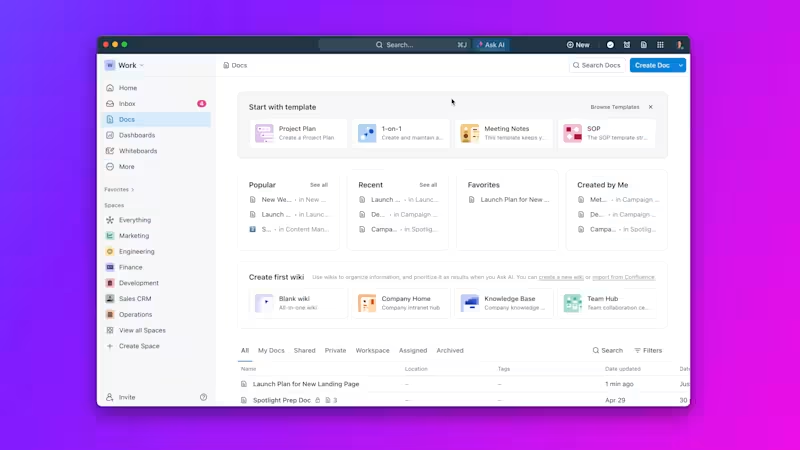
- Dokumente & Wikis – Integrierter Editor, der mit Notion vergleichbar ist. Du erstellst Docs, verknüpfst sie mit Aufgaben und baust damit eine komplette Wissensdatenbank auf. Echtzeit-Zusammenarbeit funktioniert reibungslos. Du kannst Seiten verschachteln, Templates erstellen und sogar Tabellen mit Daten darin verarbeiten.
- Whiteboards – Für Brainstorming-Sessions und visuelles Denken. Du zeichnest, klebst Sticky Notes und kannst direkt aus dem Whiteboard Aufgaben erstellen. Funktioniert überraschend gut für Remote-Teams, die gemeinsam Ideen entwickeln möchten.
- Zeiterfassung – Integriert. Starte einen Timer, verknüpfe ihn mit einer Aufgabe, und du hast automatisch Einblick, wohin deine Zeit geht. Für abrechenbare Stunden ist das Gold wert. Du kannst auch manuell Zeit hinzufügen, wenn du vergessen hast, den Timer zu starten.
- Automatisierungen – Wenn eine Aufgabe zu „Done“ wechselt, sende automatisch eine Benachrichtigung. Oder ändere den Status von Unteraufgaben. Oder weise jemandem eine neue Aufgabe zu. Du baust diese Automations mit einem visuellen Builder. Der kostenlose Plan gibt dir 100 Verwendungen pro Monat, danach brauchst du einen kostenpflichtigen Plan.
- Dashboards – Hier siehst du das große Ganze. Fortschritt von Projekten, Arbeitsbelastung von Teammitgliedern, Burndown-Charts für Sprints. Du ziehst Widgets auf dein Dashboard und baust deine eigene Kommandozentrale. Ideal für Manager, die einen Überblick wollen, ohne in einzelne Aufgaben einzutauchen.
- Echtzeit-Chat – Ja, es gibt auch Chat. Pro Aufgabe, pro Projekt oder einfach teamweit. Dadurch kannst du Slack theoretisch ersetzen. In der Praxis tun das viele Teams nicht, weil die Chat-Funktion doch etwas weniger umfangreich ist.
Was mir auffällt, ist, wie tief man customizen kann. Custom Fields zum Beispiel: man fügt Felder für Budget, Kundencode, Dringlichkeit hinzu – was man will. Anschließend kann man danach filtern und sortieren. Für Teams mit spezifischen Workflows ist das fantastisch. Aber es erfordert, dass man sich gut über sein Setup Gedanken macht.
Die Goals-Funktion verdient auch eine Erwähnung. Man legt Ziele fest (zum Beispiel: „10 neue Kunden diesen Monat“), verknüpft damit Aufgaben, und ClickUp zeigt automatisch den Fortschritt an. Es hält dein Team fokussiert auf das, was wirklich wichtig ist, nicht nur auf das Abhaken von Aufgaben.
Clickup Preis
ClickUp hat einen großzügigen kostenlosen Plan – das Free Forever Plan. Kein Zeitlimit, einfach kostenlos. Man bekommt 100MB Speicher, 5 Spaces und begrenzte Nutzung von erweiterten Features wie Gantt Charts und Custom Fields (100 uses). Für kleine Teams oder Freelancer, die anfangen, ist das ehrlich gesagt ziemlich brauchbar.
Willst du mehr? Dann hast du zwei Hauptoptionen. Das Unlimited Plan kostet $ 7 pro Monat pro Benutzer bei jährlicher Zahlung (insgesamt $ 84 pro Jahr), oder $ 10 pro Monat, wenn man monatlich zahlt. Damit bekommt man unbegrenzten Speicher, unbegrenzte Integrationen, Gantt Charts, Custom Fields ohne Limit und mehr.
Das Business Plan kostet $ 12 pro Monat pro Benutzer bei jährlicher Zahlung ($ 144 pro Jahr), oder $ 19 pro Monat. Das ist für größere Teams, die erweiterte Features benötigen: Workload Management, Zeitlinien, private Docs und erheblich mehr Automatisierungen. Außerdem bekommt man hier 2FA und Advanced Permissions.
Es gibt auch noch ein Enterprise Plan, aber dafür muss man Kontakt aufnehmen für Preise. Das ist für Organisationen mit 100+ Benutzern, die White-Label-Optionen und Dedicated Support wollen.
Ist es das wert? Verglichen mit Konkurrenten wie Monday.com (ab $ 8 pro Benutzer pro Monat) oder Asana (ab $ 10.99 pro Benutzer pro Monat) ist ClickUp wettbewerbsfähig bepreist. Besonders dieser kostenlose Plan ist ein Schnäppchen – viele Konkurrenten zwingen einen schnell zu einem bezahlten Plan.
Aber Achtung: diese $ 7 pro Monat stapeln sich, wenn dein Team wächst. Mit 10 Leuten bist du schon $ 70 pro Monat los, oder $ 840 pro Jahr. Für deutsche Unternehmen fühlt sich dieses Preisschild in Dollar manchmal unkomfortabel an – Wechselkurse können schwanken.
Gute Nachricht: es gibt eine 14-tägige Trial für die bezahlten Pläne. Genug Zeit, um zu testen, ob diese Extra-Features den Unterschied für deinen Workflow machen.
Worauf sollten Sie achten?
Okay, Zeit für die ehrliche Seite. Denn ClickUp ist nicht perfekt.
Die Lernkurve ist steil. Richtig steil. Die erste Woche verbringt man hauptsächlich damit herauszufinden, wo alles steht und wie man Dinge einstellen muss. Neue Teammitglieder schauen oft überwältigt auf den Bildschirm – es gibt so viele Buttons, Menüs und Optionen, dass man nicht weiß, wo man anfangen soll. Das ist kein Tool, das man „mal eben schnell“ implementiert.
Dann die Geschwindigkeit. ClickUp kann langsam sein, besonders bei großen Projekten mit vielen Aufgaben. Man klickt auf eine View und muss kurz warten. Man öffnet eine Aufgabe und es gibt eine halbe Sekunde Verzögerung. Klingt klein, aber nach einem Arbeitstag nervt es. Benutzer mit hunderten Aufgaben pro Projekt klagen regelmäßig über Lag.
Die mobile App ist ein anderer Schmerzpunkt. Sie funktioniert, aber fühlt sich wie eine abgespeckte Version der Desktop-Erfahrung an. Viele erweiterte Features sind schwierig zu nutzen auf einem kleinen Bildschirm. Um schnell eine Aufgabe zu checken ist es prima, aber wirklich produktiv arbeiten? Mach das auf deinem Laptop.
Bugs nach Updates sind auch ein wiederkehrendes Thema. ClickUp rollt regelmäßig neue Features aus (was an sich gut ist), aber dabei gehen manchmal Dinge kaputt. Benachrichtigungen, die nicht funktionieren, Automations, die hängen bleiben, Views, die nicht laden. Meistens wird es schnell behoben, aber es unterbricht deinen Workflow.
Und dann diese überwältigende Oberfläche. Alles ist möglich, aber dadurch sieht man den Wald vor lauter Bäumen nicht mehr. Will man etwas Einfaches tun? Dann muss man erst durch drei Menüs navigieren. Für Menschen, die Minimalismus lieben, ist das ein Albtraum.
Noch etwas: die Chat-Funktion ist okay, aber nicht großartig. Wenn du an Slack oder Teams gewöhnt bist, fühlt sich ClickUps Chat basic an. Keine Threads, begrenzte Emojis, weniger intuitiv. Viele Teams verwenden deshalb trotzdem noch eine separate Chat-App, was die „Alles-in-einem“-Idee untergräbt.
Datenschutz ist auch ein Punkt der Besorgnis für einige Nutzer. Standardmäßig können Teammitglieder viel voneinander sehen. Du musst aktiv Berechtigungen einstellen, um Dinge privat zu halten. Für Teams, die mit sensiblen Kundendaten arbeiten, erfordert dies zusätzliche Aufmerksamkeit.
Was sagen andere?
Die allgemeine Stimmung über ClickUp ist gemischt positiv. Menschen, die sich hineinvertiefen und sich die Zeit nehmen, es zu lernen, sind oft begeistert. Sie schätzen vor allem, dass es mehrere Tools ersetzt und die enorme Anpassbarkeit.
Häufig gehörte Komplimente: „Beste kostenlose Version auf dem Markt“, „Endlich alles an einem Ort“, „Visuell ansprechend und modern“. Nutzer lieben die verschiedenen Ansichten und die Möglichkeit, Workflows komplett nach ihren Wünschen zu gestalten. Für Teams, die Anpassen lieben, ist es ein Paradies.
Aber die Beschwerden sind auch konsistent. Langsamkeit kommt immer wieder vor, besonders von Nutzern mit großen Workspaces. Die mobile App wird oft als enttäuschend beschrieben. Und Anfänger fühlen sich regelmäßig verloren in all den Optionen.
YouTube-Reviewer sind vorsichtig positiv. Tool Finder lobte die Vielseitigkeit und neuen KI-Funktionen in Version 3.0, warnte aber vor der komplexen Oberfläche. Knowledge By Marcus war begeistert von den Templates und Funktionen, hatte aber Bedenken bei Datenschutzeinstellungen und Leistungsproblemen.
Auffällig: Menschen, die von einfacheren Tools (wie Trello) umsteigen, finden ClickUp oft zu viel. Menschen, die von mehreren Tools (zum Beispiel Asana + Notion + Slack) umsteigen, sind gerade froh über die Konsolidierung.
Clickup Alternativen
Passt ClickUp nicht ganz zu deinem Team? Diese Alternativen sind es wert, in Betracht gezogen zu werden:
- Monday.com – Visueller und einfacher zu bedienen als ClickUp. Die Benutzeroberfläche ist bunter und intuitiver. Entscheide dich hierfür, wenn dein Team schnell loslegen möchte ohne steile Lernkurve. Ideal für Teams, die keine Komplexität mögen.
- Asana – Weniger Funktionen, aber stabiler und übersichtlicher. Asana macht eine Sache (Projektmanagement) und macht es gut. Entscheide dich hierfür, wenn du reines Projektmanagement suchst ohne die zusätzlichen Extras wie Whiteboards. Schneller und zuverlässiger in der Nutzung.
- Notion – Flexibler für Dokumentation, aber weniger leistungsstark für Aufgabenverwaltung. Notion ist fantastisch für Wissensdatenbanken und Wikis, aber die Aufgabenfunktionen sind grundlegend. Entscheide dich hierfür, wenn du hauptsächlich eine Wissensdatenbank oder ein Wiki mit leichter Aufgabenfunktionalität aufbaust. Perfekt für Content-Teams und dokumentationsgetriebene Arbeit.
Häufig gestellte Fragen
Ist die kostenlose Version wirklich für immer kostenlos?
Ja, der Free Forever Plan hat kein Zeitlimit. Du kannst ihn unbegrenzt weiter nutzen. Allerdings bist du auf 100MB Speicher und ein Limit bei erweiterten Funktionen beschränkt – du darfst zum Beispiel Custom Fields nur 100 Mal verwenden. Für kleine Teams oder Solo-Nutzung ist das oft genug, aber wachsende Teams stoßen da schnell an Grenzen.
Kann ich ClickUp offline nutzen?
Ja, die Desktop- und mobilen Apps haben einen Offline-Modus. Du kannst Aufgaben ansehen und neue erstellen ohne Internetverbindung. Sobald du wieder online bist, synchronisiert sich alles automatisch. Praktisch für Arbeiten im Zug oder an Orten mit schlechtem WLAN. Achtung: nicht alle Features funktionieren offline – komplexe Dashboards und Echtzeit-Zusammenarbeit erfordern eine Verbindung.
Was ist der Unterschied zwischen Unlimited und Business?
Business richtet sich an größere Teams und bietet erweiterte Funktionen. Du bekommst Workload Management (sieh, wer überlastet ist), Zeitpläne für Langfristplanung, private Docs für sensible Informationen und mehr Automatisierungen pro Monat. Außerdem gibt es bessere Berechtigungen und 2FA für Sicherheit. Für Teams unter 10 Personen ist Unlimited meist genug. Ab 15-20 Personen merkst du, dass dir diese Business-Features fehlen werden.
Fazit
ClickUp ist ehrgeizig. Vielleicht zu ehrgeizig. Es versucht, alles zu sein – Aufgabenverwaltung, Dokumentation, Chat, Whiteboards, Zeiterfassung – und gelingt dabei größtenteils. Wenn du ein Team hast, das bereit ist, in die Lernkurve zu investieren, bekommst du eine leistungsstarke Plattform, die mehrere Tools ersetzen kann.
Aber es ist keine Plug-and-Play-Lösung. Deine ersten Wochen verbringst du mit Anpassen, Experimentieren und dem Schulen deines Teams. Die Oberfläche überfordert, die App kann langsam sein, und Bugs nach Updates sind frustrierend. Dies ist kein Tool für Teams, die „einfach etwas Simples“ wollen.
Wähle ClickUp, wenn du ein mittelgroßes bis großes Team hast (5-50 Personen), das komplexe Projekte verwaltet und Wert auf Anpassbarkeit legt. Wenn du eine Marketingagentur bist, die Projekte, Content und Kundenkommunikation zentralisieren möchte. Wenn dein Softwareteam Sprints, Bugs und Dokumentation an einem Ort haben möchte.
Entscheide dich gegen ClickUp, wenn du ein kleines Team bist, das schnell starten möchte. Wenn dir Einfachheit wichtiger ist als Features. Wenn du jetzt schon mit komplexer Software kämpfst – dann macht ClickUp es nur noch schlimmer.
Meine persönliche Erfahrung? Nach drei Monaten bin ich froh, dass ich die Zeit investiert habe. Ich habe jetzt ein System statt vier. Aber der erste Monat war schmerzhaft. Und ich vermisse immer noch die Geschwindigkeit einfacherer Tools. ClickUp ist leistungsstark, aber du bezahlst dafür mit Komplexität. Ob dieser Trade-off es wert ist, hängt davon ab, was du priorisierst: Leistung oder Einfachheit.