

Du hast schon drei verschiedene Apps offen, um deine Arbeit im Blick zu behalten. Eine für Aufgaben, eine für Notizen und noch eine für Projekte. Kommt dir das bekannt vor? Ich habe sechs Wochen mit Taskade gearbeitet, um zu sehen, ob es die ganzen losen Enden wirklich zusammenbringt – und ob die KI‑Features mehr sind als nur Marketing.
Taskade: das Unternehmen
Taskade wurde von John Xie und Stanley Yang gegründet – zwei Unternehmern, die es leid waren, ständig zwischen verschiedenen Produktivitätstools hin- und herzuschalten. Sie wollten einen Ort schaffen, an dem man Aufgaben, Notizen, Mind Maps und Teamkommunikation kombinieren kann, ohne dass alles chaotisch wirkt.
Das Unternehmen wurde 2017 gegründet und hat seitdem eine ordentliche Transformation durchlaufen. Was früher eine einfache Aufgabenliste war, ist inzwischen zu einer vollwertigen Plattform mit AI‑Agents und Automatisierung geworden. Dieser AI‑Fokus ist übrigens keine spätere Spielerei – sie haben kräftig in anpassbare Assistenten investiert, die wirklich Arbeit abnehmen.
Was Taskade unterscheidet, ist der Fokus auf Zusammenarbeit in Echtzeit. Denk an Google Docs, aber für deinen gesamten Workflow. Du siehst sofort, was Teammitglieder tippen, verschieben oder ändern. Ziemlich praktisch, wenn du mit Remote‑Teams arbeitest.
Für wen ist Taskade eigentlich?
Taskade funktioniert am besten für kleine Teams und Freelancer, die Wert auf Flexibilität legen. Bist du Content‑Creator und willst Brainstorming‑Sessions festhalten, direkt in Aufgaben umwandeln und anschließend in einem Kanban‑Board verfolgen? Dann passt das hier gut.
Auch für Startups, die schnell zwischen verschiedenen Arbeitsweisen wechseln müssen, ist es interessant. In der einen Woche arbeitest du mit Listen, in der nächsten mit Mindmaps, weil du an Strategie feilst. Das geht alles, ohne Daten umzuziehen.
Aber mal ehrlich: Arbeitest du in einer großen Organisation mit komplexen Projektstrukturen und brauchst umfangreiche Reports? Dann wird es zu eingeschränkt. Taskade ist auf Geschwindigkeit und Flexibilität ausgelegt, nicht auf Corporate Governance. Und wenn du vor allem umfassende Dokumentation und Wikis brauchst, bist du bei Notion besser aufgehoben. Taskade kann zwar Notizen, aber das ist nicht die Stärke der Plattform.
Features von Taskade
Schauen wir uns mal an, was du damit alles machen kannst. Und vor allem: was es dir im Alltag bringt.
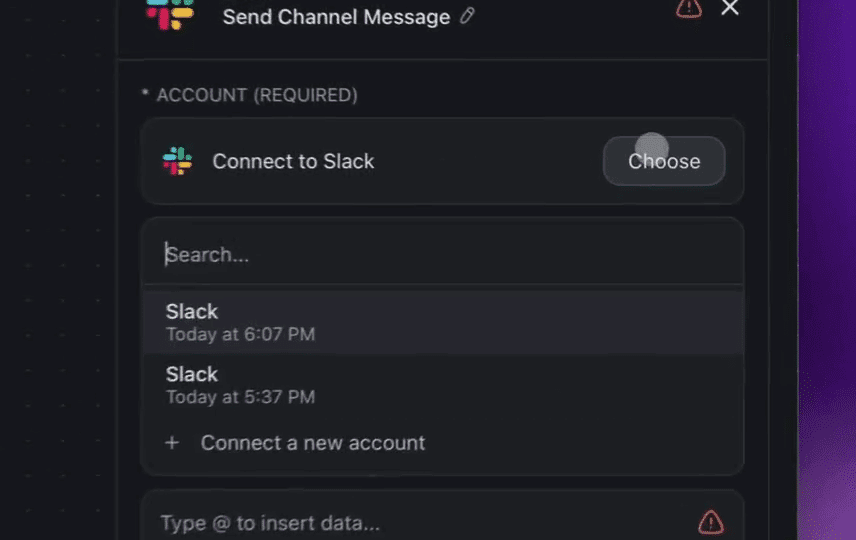
- AI Agents & Automation – Hier wird Taskade wirklich spannend. Du kannst AI-Assistenten mit deinen eigenen Daten und Prozessen trainieren. Beispiel: Ich habe einen Agent gebaut, der Meeting Notes automatisch in Action Items mit Deadlines umwandelt. Spart mir jedes Mal zwanzig Minuten nach einem Gespräch. Du kannst Agents auch auf Trigger reagieren lassen, etwa wenn eine neue Aufgabe reinkommt.
- Real-time Zusammenarbeit – Alle arbeiten gleichzeitig im selben Dokument. Du siehst Cursor wandern, Text auftauchen, Aufgaben verschoben werden. Fühlt sich manchmal etwas chaotisch an, wenn fünf Leute parallel arbeiten, aber für kleine Teams funktioniert es super. Kein „Moment, arbeitest du auch in der Datei?“ mehr.
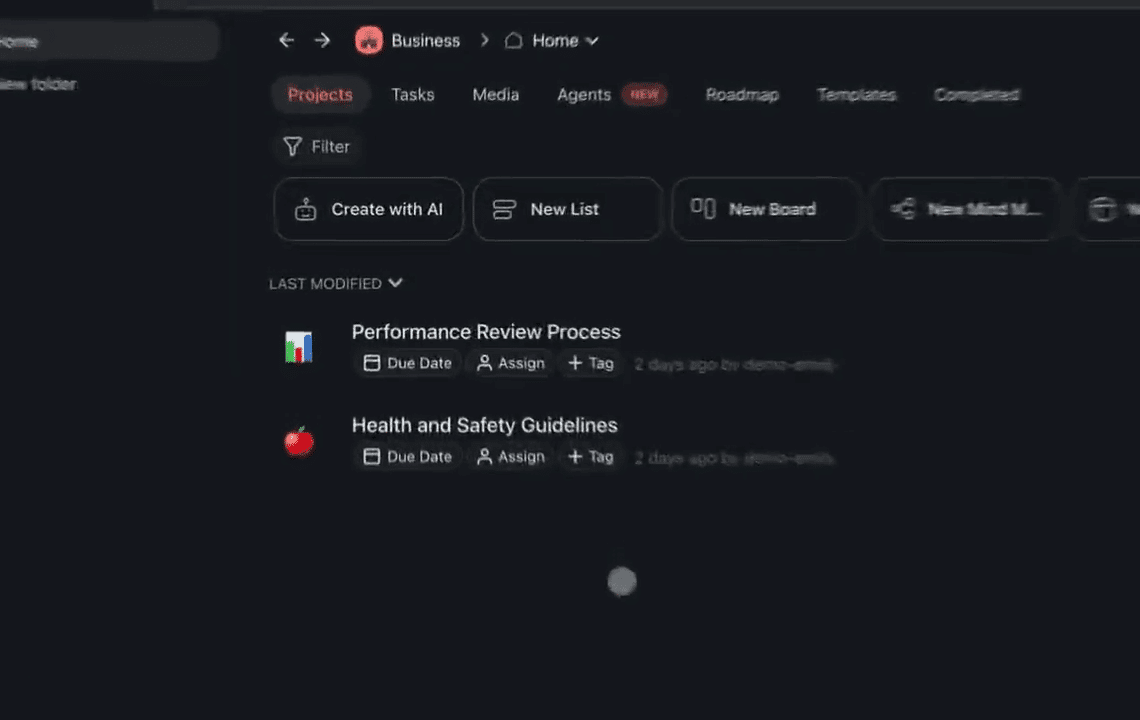
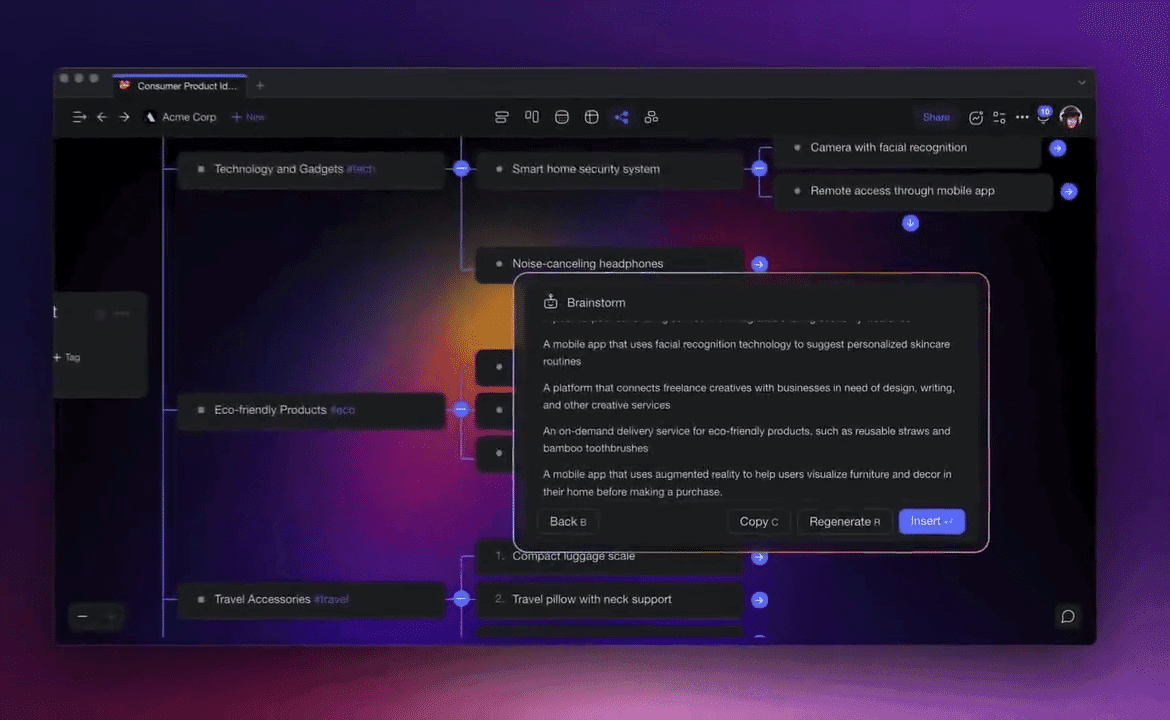
- Mind Maps & Kanban-Boards – Ein Projekt kannst du als Liste, Mind Map, Board, Kalender oder Tabelle betrachten. Ein Klick, und die Ansicht wechselt. Die Daten bleiben gleich. Klingt simpel, ist aber wirklich praktisch: erst eine Brainstorming-Session als Mind Map, danach direkt zum Kanban-Board wechseln, um die Umsetzung zu planen.
- Eingebaute Videochat-Funktion – Du kannst direkt aus einem Projekt heraus ein Videogespräch starten. Kein Zoom-Link teilen, kein Teams öffnen. Einfach klicken und reden. Die Qualität ist okay, nicht überragend, aber für ein kurzes Abstimmen völlig ausreichend. Ich nutze es vor allem für schnelle Check-ins von zehn Minuten.
- Cross‑Platform‑Synchronisation – Läuft im Web, auf iOS, Android, Windows, Mac und sogar Linux. Alles synchronisiert automatisch. Ich fange oft etwas auf dem Laptop an und mache später auf dem Handy weiter. Meist klappt das gut, auch wenn die Sync manchmal etwas träge ist – dazu später mehr.
- Projektverlauf – Du kannst in der Zeit zurückgehen und sehen, wie ein Projekt früher aussah. Im kostenlosen Plan bekommst du sieben Tage Verlauf, in den bezahlten Plänen unbegrenzt. Praktisch, wenn jemand versehentlich etwas löscht oder wenn du nachvollziehen willst, wie sich eine Idee entwickelt hat.
Die AI‑Agents verdienen ein bisschen extra Aufmerksamkeit. Du kannst sie nicht nur mit deinem eigenen Content trainieren, sondern ihnen auch spezifische Aufgaben geben. Ich habe zum Beispiel einen Agent, der jeden Montag unsere Projekte durchgeht und checkt, welche Tasks keine Deadline haben. Der schickt dann automatisch eine Erinnerung raus. Kostet mich inzwischen null Zeit und erspart dem Team einiges an Frust.
Ein weiterer Use Case: Content-Erstellung. Du kannst einen Agenten bei der Recherche, beim Erstellen von Outlines oder sogar bei ersten Drafts helfen lassen. Die Qualität ist vergleichbar mit ChatGPT, aber der Vorteil ist, dass alles direkt in deinem Workflow steckt. Kein Copy-Pasten zwischen Tools.
Taskade Preis
Fangen wir mit den guten Nachrichten an: Es gibt einen kostenlosen Plan. Und nicht so ein wertloses Freemium-Ding, sondern eine Version, die man wirklich nutzen kann. Du bekommst 250 MB Speicher, sieben Tage Projektverlauf und 1.000 AI Credits pro Monat. Für eine Person, die das Tool ausprobieren will, ist das völlig okay. Der Nachteil: Du sitzt allein da, keine Teamfunktionen.
Willst du im Team arbeiten oder brauchst du mehr AI-Power? Dann schaust du dir die kostenpflichtigen Pläne an. Der Starter-Plan kostet 8 $ pro Monat oder 4 $ pro Monat, wenn du jährlich zahlst (also 48 $ pro Jahr). Dafür bekommst du unbegrenzte Projekte, 10 GB Speicher und 10.000 AI Credits pro Monat. Für kleine Teams, die gerade anfangen, ist das ein fairer Deal.
Der Pro-Plan liegt bei 20 $ pro Monat oder 10 $ pro Monat bei jährlicher Zahlung (120 $ pro Jahr). Hier wird es interessanter: unbegrenzter Speicher, 100.000 AI Credits, Priority Support und erweiterte Automatisierungen. Wenn du wirklich ernsthaft mit AI arbeiten willst, brauchst du diesen Plan. Die 10.000 Credits des Starter-Plans sind schneller weg, als man denkt, wenn man Agents intensiv nutzt.
Dann gibt es noch Ultra für 60 $ pro Monat oder 30 $ pro Monat jährlich (360 $ pro Jahr). Das ist für Teams, die wirklich alles aus der Plattform holen wollen: 500.000 AI Credits, Custom Branding, dedizierter Support. Ehrlich gesagt ist das für die meisten Nutzer überdimensioniert, es sei denn, du hast ein größeres Team, das den ganzen Tag AI-Agents laufen lässt.
Alle kostenpflichtigen Pläne kannst du sieben Tage lang kostenlos testen. Keine Kreditkarte nötig, einfach ausprobieren. Angenehm.
Ob es den Preis wert ist? Kommt auf deine Situation an. Im Vergleich zu Notion (10 $ pro Nutzer pro Monat) oder Asana (10,99 $ pro Nutzer pro Monat) ist Taskade günstiger, vor allem wenn man die AI‑Funktionen einrechnet. Aber wenn du nur ein simples Task-Management brauchst, zahlst du am Ende für Features, die du vielleicht gar nicht nutzt.
Worauf solltest du achten?
Zeit für die ehrlichen Geschichten. Denn nicht alles ist Sonnenschein und Einhörner.
Die mobile App ist ziemlich unübersichtlich geworden. Nach den letzten Updates wirkt alles chaotisch und überladen. Zu viele Buttons, zu viele Optionen, und es ist nicht immer klar, wo man hin muss. Auf dem Desktop läuft alles problemlos, aber auf meinem Handy brauche ich manchmal drei Klicks, um zu einer einfachen Aufgabenliste zu kommen. Das ist frustrierend, wenn man nur schnell etwas nachsehen will.
Die Lernkurve hat’s auch in sich. Klar, die Basics sind einfach: Aufgaben anlegen, Listen pflegen. Aber sobald du mit Mindmaps, Automatisierungen und AI‑Agents arbeitest, wird es schnell überwältigend. Es gibt so viele Optionen und Ansichten, dass neue Nutzer oft nicht wissen, wo sie anfangen sollen. In der ersten Woche habe ich hauptsächlich herumgeklickt und versucht zu verstehen, was eigentlich der beste Workflow ist.
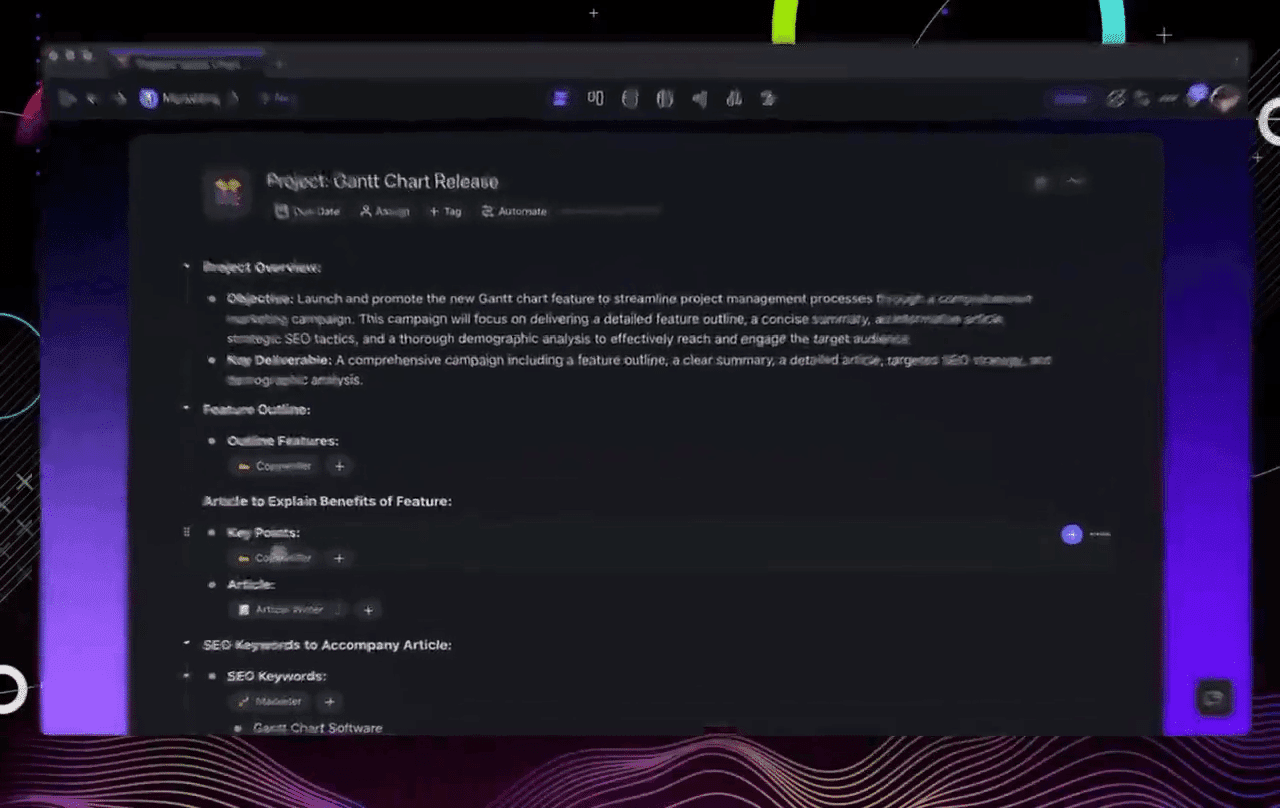
Und dann das Projektmanagement. Für einfache Projekte ist es völlig okay, aber erwarte keine Gantt‑Charts, Resource Planning oder ausgeprägte Abhängigkeiten zwischen Aufgaben. Taskade ist für Geschwindigkeit und Flexibilität gebaut, nicht für komplexe Projektstrukturen. Wenn du an großen Projekten mit vielen beweglichen Teilen arbeitest, stoßt du hier an Grenzen.
Die Synchronisation zwischen Geräten ist meistens gut, aber manchmal träge. Ein paar Mal sind Änderungen auf meinem Handy erst fünf Minuten später auf meinem Laptop aufgetaucht. Nicht dramatisch, aber ärgerlich, wenn man erwartet, dass alles sofort synchron ist.
Und diese ganzen AI‑Funktionen? Manchmal fühlt sich das einfach wie Bloatware an. Nicht jede Aufgabe braucht AI, aber Taskade drückt sie dir überall rein. Es gibt Momente, in denen ich einfach nur eine schlichte Checkliste bauen will, ohne dass ein AI‑Assistent fragt, ob er helfen soll. Es wirkt, als wollten sie unbedingt zeigen, was alles möglich ist, und dabei vergessen, dass simpel manchmal wirklich besser ist.
Ich vermisse auch eine ordentliche Database‑Funktion wie in Notion. Tabellen kann man schon anlegen, aber das kommt bei Weitem nicht an die Power heran. Willst du zum Beispiel einen Content‑Kalender mit Beziehungen zwischen Artikeln, Autorinnen und Autoren sowie Veröffentlichungsdaten bauen? Dann wird es schnell fummelig.
Was sagen andere?
Die allgemeine Stimmung ist positiv, aber mit Einschränkungen. Viele Nutzerinnen und Nutzer loben die Kombination aus Aufgaben, Notizen und Chat in einer einzigen App. Das spart tatsächlich einiges an Hin‑ und Herwechseln zwischen Tools. Auch die AI‑Agents bekommen viel Anerkennung – viele sagen, dass sie bei repetitiven Aufgaben wirklich Zeit sparen.
Der kostenlose Plan wird oft als überraschend umfangreich bezeichnet. Viele Konkurrenten geben dir nur eine Testphase oder eine sehr eingeschränkte Gratisversion, aber bei Taskade kannst du tatsächlich loslegen, ohne sofort etwas zu zahlen.
Aber die mobile App taucht immer wieder in Beschwerden auf. Nach Updates wirkt sie für viele chaotisch und unübersichtlich. Das ist also nicht nur meine Erfahrung. Auch die Synchronisation wird regelmäßig als Schwachstelle erwähnt – sie ist nicht immer zuverlässig.
Eine interessante Beobachtung von YouTube‑Reviewern: Keep Productive lobte die Flexibilität und den Preis, fand die Oberfläche aber für neue Nutzerinnen und Nutzer überladen. The Business Dive war begeistert von der AI‑Integration, vermisste jedoch die Tiefe von Database‑Tools. Rise Productive fand die mobile App angenehm, warnte aber, dass sie kein Ersatz für komplexe Database‑Apps wie Notion ist.
Was ebenfalls auffällt: Einige Nutzer finden die AI‑Funktionen eher ablenkend. Sie wollen einfach nur eine schlichte Aufgabenliste, bekommen aber ständig Vorschläge und Optionen, die sie nicht brauchen. Taskade versucht, für alle etwas zu sein, und das klappt nicht immer.
Taskade Alternativen
Passt das nicht ganz zu dem, was du suchst? Hier sind drei Alternativen, die vielleicht besser passen.
- Notion – Besser für Dokumentation und Wikis. Wähle das, wenn dein Fokus auf Wissensmanagement und ausführlicher Dokumentation liegt statt auf reiner Aufgabenerledigung. Notion hat stärkere Datenbanken und eignet sich besser für langfristige Dokumentation.
- Asana – Mehr Struktur für große Teams. Wähle das, wenn du in einer größeren Organisation arbeitest, die eine klare Projekthierarchie und Reporting braucht. Asana ist für komplexe Workflows gebaut und bietet bessere Reporting‑Optionen.
- Trello – Einfacher und visueller. Wähle das, wenn du nur ein simples Kanban-Board brauchst, ohne AI‑Schnickschnack. Trello macht eine Sache gut: visuelles Projektmanagement. Keine Ablenkungen, keine überflüssigen Features.
Häufige Fragen
Ist Taskade kostenlos nutzbar?
Ja, es gibt einen kostenlosen Plan für Einzelpersonen mit Basisfunktionen und begrenzten AI‑Credits. Du bekommst 250 MB Speicher, sieben Tage Projektverlauf und 1.000 AI‑Credits pro Monat. Das reicht, um das Tool gründlich zu testen, und für leichte Nutzung ist es völlig okay. Der Nachteil: Es gibt keine Teamfunktionen – er ist wirklich nur für eine Person gedacht.
Funktioniert Taskade offline?
Die mobilen Apps haben nur eingeschränkte Offline‑Funktionalität. Du kannst Aufgaben ansehen und erstellen, aber für vollständige Synchronisierung und AI‑Features brauchst du eine Internetverbindung. Sobald du wieder online bist, wird alles synchronisiert. Erwart also keine vollwertige Offline‑Erfahrung wie bei manchen anderen Tools.
Was sind AI Agents in Taskade?
Das sind anpassbare AI‑Assistenten, die du mit deinen eigenen Daten trainieren kannst, um Aufgaben zu automatisieren, Recherchen zu machen oder Content zu erstellen. Du gibst ihnen Anweisungen und Trigger, und sie legen los. Denk an: automatische Umwandlung von Meeting Notes in Aufgaben, wöchentliche Deadline‑Checks oder erste Content‑Drafts. Die Qualität hängt davon ab, wie gut du sie trainierst, aber wenn du dir die Zeit nimmst, sie richtig einzurichten, können sie dir wirklich Arbeit abnehmen.
Fazit
Taskade ist eine solide Wahl für kleine Teams und Freelancer, die Flexibilität brauchen. Die Kombination aus Aufgaben, Notizen und Echtzeit‑Zusammenarbeit funktioniert gut, und die AI‑Agents können wirklich Zeit sparen, wenn man sie sinnvoll nutzt. Der kostenlose Plan ist großzügig genug, um ernsthaft damit zu arbeiten, und die kostenpflichtigen Pläne sind im Vergleich zu Wettbewerbern fair bepreist.
Aber perfekt ist es nicht. Die mobile App ist etwas unübersichtlich geworden, die Lernkurve ist steiler als man denkt, und für komplexes Projektmanagement reicht es nicht ganz. Wenn du vor allem umfangreiche Dokumentation oder starke Datenbank-Funktionalität brauchst, bist du mit Notion besser dran. Arbeitest du in einem großen Unternehmen mit klaren Strukturen? Dann schau dir Asana an.
Für mich persönlich funktioniert Taskade am besten als zentrale Hub für tägliche Aufgaben und kurzfristige Projekte. Ich nutze es für Content-Planung, Team-Meetings und schnelle Brainstorms. Für langfristige Dokumentation und komplexere Projekte greife ich zu anderen Tools. Und das ist im Grunde der Punkt: Taskade will vieles abdecken, glänzt aber vor allem bei Geschwindigkeit und Flexibilität. Wenn das zu deinem Arbeitsstil passt, wirst du es zu schätzen wissen. Wenn nicht, wirkt es schnell wie zu viel Aufwand für den Nutzen.