
Sie möchten einfach ein übersichtliches System, um Projekte zu verfolgen. Nicht zu kompliziert, aber auch nicht zu simpel. Trello verspricht genau das: visuelle Boards, auf denen Sie Aufgaben von links nach rechts verschieben. Ich habe das Tool einige Monate intensiv für verschiedene Projekte genutzt und kann Ihnen genau sagen, worin es gut ist – und wo Sie auf Grenzen stoßen.
Trello: das Unternehmen
Trello wurde 2011 von Fog Creek Software (jetzt Glitch) gegründet, das von Joel Spolsky und Michael Pryor ins Leben gerufen wurde. Die Idee war einfach: Projektmanagement muss visuell sein. Keine endlosen Listen, sondern Boards mit Karten, die Sie verschieben können. Inspiriert von der Kanban-Methode aus der japanischen Autoindustrie.
2017 wurde Trello von Atlassian für $ 425 Millionen übernommen. Das ist das Unternehmen hinter Jira und Confluence. Diese Übernahme hat Trello gutgetan – mehr Ressourcen, bessere Integrationen, aber glücklicherweise ohne die Einfachheit zu verlieren. Mittlerweile nutzen weltweit mehr als 50 Millionen Menschen das Tool.
Was macht Trello anders? Sie sind ihrer Kernidee treu geblieben. Während andere Tools immer mehr Funktionen hinzufügen, bis man den Wald vor lauter Bäumen nicht mehr sieht, bleibt Trello bei diesen visuellen Boards. Einfach. Effektiv.
Für wen ist Trello eigentlich?
Trello ist perfekt für kleine Teams und Einzelpersonen, die visuell arbeiten. Denken Sie an Content-Creator, die ihren Veröffentlichungsplan verfolgen, Freelancer, die mehrere Kundenprojekte managen, oder Marketingteams, die Kampagnen planen. Das Tool glänzt bei Workflows, die Sie in Phasen unterteilen können: zu erledigen, in Arbeit, fertig.
Auch ideal, wenn Sie gerade erst mit Projektmanagement beginnen. Die Lernkurve ist lächerlich niedrig. Sie verstehen das System innerhalb von fünf Minuten. Keine ausführlichen Anleitungen nötig, kein verpflichtendes Onboarding. Sie erstellen ein Board, fügen einige Karten hinzu, und los geht’s.
Aber Trello ist nicht geeignet für komplexe Projekte mit vielen Abhängigkeiten. Entwickeln Sie Software mit Dutzenden von Aufgaben, die voneinander abhängen? Dann stoßen Sie schnell an Grenzen. Auch für Teams, die umfangreiche Berichte benötigen, ist Trello zu begrenzt. Und wenn Sie native Zeiterfassung wollen? Vergessen Sie es.
Funktionen von Trello
Schauen wir uns an, was Sie bekommen. Trello dreht sich um einige Kernfunktionen, die überraschend leistungsfähig sind, wenn Sie sie richtig einsetzen.
- Kanban Boards, Listen und Karten – Das ist die Grundlage. Du erstellst ein Board (zum Beispiel „Website-Redesign“), fügst Listen hinzu („Ideen“, „In Bearbeitung“, „Review“, „Fertig“) und füllst diese mit Karten. Jede Karte ist eine Aufgabe. Ziehe sie von links nach rechts, während sie voranschreiten. Es ist so visuell, dass du auf einen Blick siehst, wo alles steht.
- Advanced Checklists – Innerhalb einer Karte kannst du Checklisten erstellen. Praktisch für Aufgaben mit mehreren Schritten. Du siehst einen Fortschrittsbalken, der sich automatisch aktualisiert. Beispiel: eine Karte „Blogpost schreiben“ mit Checklisten-Punkten wie „Recherche machen“, „Outline erstellen“, „erste Version“, „Bilder hinzufügen“, „SEO-Check“.
- Custom Fields – Füge zusätzliche Informationen zu Karten hinzu. Denk an Dropdown-Menüs, Checkboxen, Daten oder Zahlen. So kannst du beispielsweise ein „Priorität“-Feld hinzufügen (Niedrig/Mittel/Hoch) oder ein „Budget“-Feld mit einem Betrag. Das macht Trello viel flexibler, als es auf den ersten Blick scheint.
- Butler Automatisierung – Das ist heimlich die stärkste Feature. Butler automatisiert repetitive Aufgaben. Ohne Code. Du kannst Regeln erstellen wie: „Wenn eine Karte zur Liste ‚Fertig‘ verschoben wird, füge automatisch ein grünes Label hinzu und sende eine Benachrichtigung an das Team.“ Oder: „Erstelle jeden Montag um 9:00 eine neue Karte in der Liste ‚Zu erledigen‘ mit dem Titel ‚Wochenplanung‘.“ Das spart wirklich viel manuelle Arbeit.
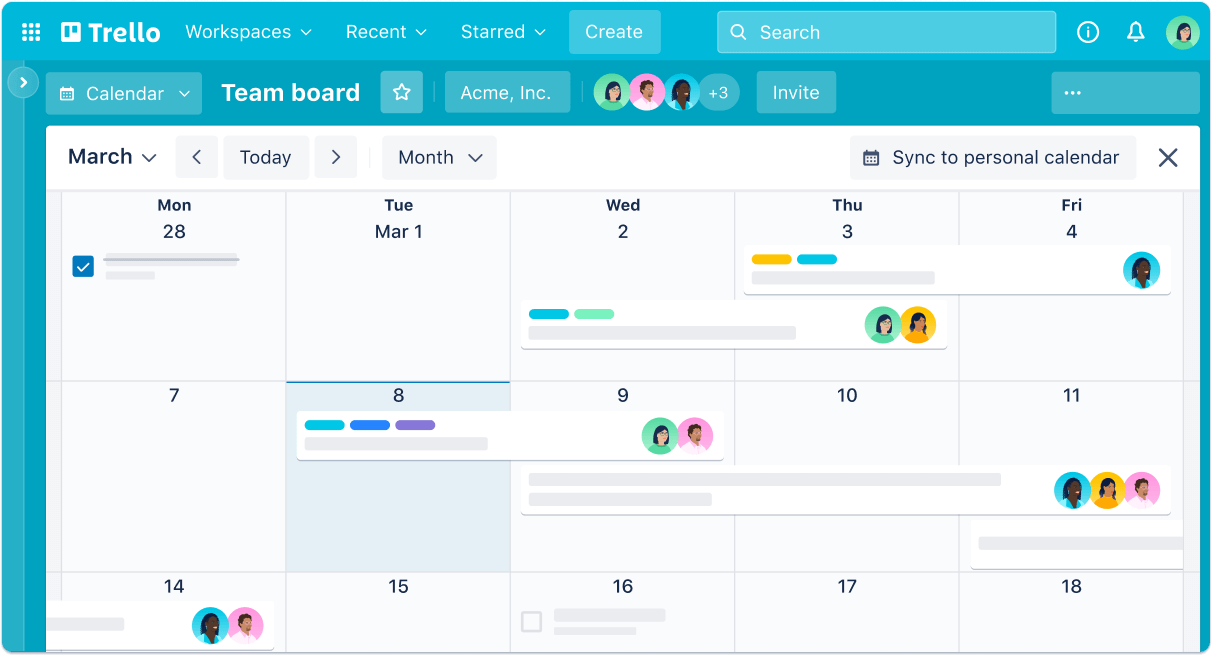
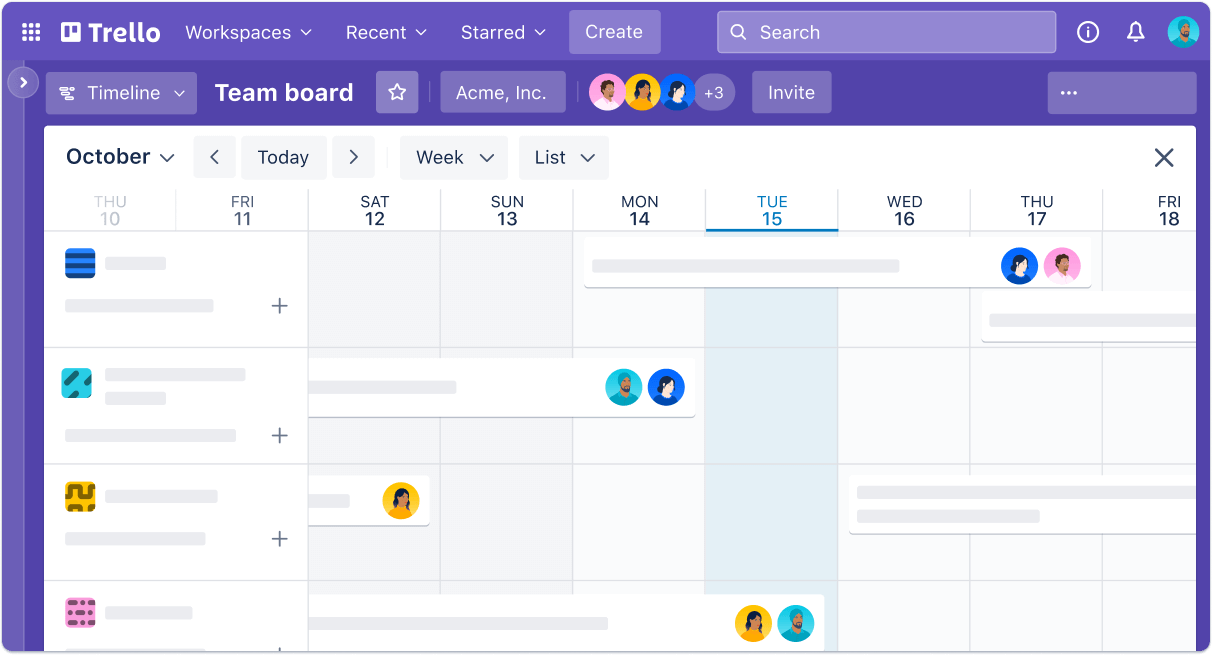
- Verschiedene Ansichten – Neben der Standard-Boardansicht erhältst du auch eine Zeitleistenansicht (Art Gantt-Chart), Tabellenansicht (Spreadsheet-Stil), Kalenderansicht, Dashboard mit Diagrammen und Kartenansicht. Nicht alle Ansichten sind im kostenlosen Plan verfügbar, aber sie bieten verschiedene Perspektiven auf deine Daten.
- Power-Ups (Integrationen) – Das sind Apps, die du deinem Board hinzufügen kannst. Denk an Slack, Google Drive, Salesforce, GitHub. Es gibt Hunderte verfügbar. Im kostenlosen Plan kannst du ein Power-Up pro Board verwenden, was ziemlich eingeschränkt ist. Bezahlte Pläne geben dir unbegrenzte Power-Ups.
Die Butler-Automatisierung verdient wirklich besondere Aufmerksamkeit. Es ist kein Gimmick. Sie können Workflows erstellen, die normalerweise manuell viel Zeit kosten. Angenommen: Ihr Team arbeitet mit einer festen Struktur, bei der jeder neue Kunde durch dieselben Phasen geht. Erstellen Sie ein Template-Board, lassen Sie Butler automatisch Karten mit Checklisten erstellen, Fristen zuweisen und Teammitglieder taggen. Es fühlt sich an, als hätten Sie einen persönlichen Assistenten.
Was auch gut funktioniert: die mobilen Apps. Sie sind nicht nur eine abgespeckte Version der Webapp, sondern wirklich gut nutzbar. Du kannst unterwegs schnell Karten hinzufügen, Kommentare platzieren oder den Status aktualisieren. Ideal, wenn du zwischen Meetings kurz checken willst, wo alles steht.
Trello Preis
Trello hat einen kostenlosen Plan, der ziemlich großzügig ist. Du bekommst unbegrenzte Karten und Mitglieder, aber maximal 10 Boards pro Workspace und 10 Mitarbeiter pro Workspace. Außerdem bist du auf 250 Automatisierungsbefehle pro Monat und 10MB pro Dateianhang beschränkt. Für kleine Teams oder den persönlichen Gebrauch reicht das oft aus.
Dann die kostenpflichtigen Pläne. Standard kostet $ 6 pro Monat (oder $ 5 pro Monat bei jährlicher Zahlung, also $ 60 pro Jahr). Damit bekommst du unbegrenzte Boards, erweiterte Checklisten, Custom Fields und mehr Automatisierungsbefehle (1.000 pro Monat). Außerdem erhältst du unbegrenzte Power-Ups und größere Dateianhänge (250MB).
Premium kostet $ 12,50 pro Monat ($ 10 pro Monat bei Jahreszahlung, insgesamt $ 120 pro Jahr). Dieser Plan fügt zusätzliche Ansichten hinzu (Zeitleiste, Kalender, Tabelle, Dashboard), noch mehr Automatisierung (unbegrenzt), Workspace-Level-Templates und vorrangigen Support. Für Teams, die Trello intensiv nutzen, ist dies oft die beste Wahl.
Enterprise kostet $ 17,50 pro Monat bei Jahreszahlung ($ 210 pro Jahr). Dies ist für große Organisationen gedacht, die zusätzliche Sicherheit, Compliance-Features und dedizierten Support benötigen. Ehrlich gesagt übertrieben für die meisten Nutzer.
Alle kostenpflichtigen Pläne haben eine kostenlose Testphase von 14 Tagen. Keine Kreditkarte erforderlich, um zu starten, was schön ist.
Ist es den Preis wert? Das hängt von deiner Nutzung ab. Der kostenlose Plan ist großzügig genug für viele Situationen. Aber sobald du mit einem Team von mehr als 10 Personen arbeitest oder mehr als 10 Boards benötigst, musst du upgraden. Dann wird es schnell teurer als Alternativen wie ClickUp, die mehr Funktionen für weniger Geld bieten. Für ein Team von 5 Personen zahlst du $ 60 pro Monat für Premium ($ 12 x 5). Das ist ziemlich happig.
Worauf sollten Sie achten?
Seien wir ehrlich über die Einschränkungen. Trello hat keine integrierte Zeiterfassung. Wenn du verfolgen möchtest, wie viel Zeit du für Aufgaben aufwendest, musst du ein externes Power-Up verwenden oder ein anderes Tool hinzunehmen. Für Freelancer, die auf Stundenbasis abrechnen, ist das ärgerlich.
Auch die Berichtsmöglichkeiten sind begrenzt. Du bekommst einige Basisdiagramme im Dashboard (nur Premium), aber erwarte keine umfangreichen Analysen. Willst du wissen, welches Teammitglied am produktivsten ist? Oder wie viele Aufgaben durchschnittlich in welcher Phase hängen bleiben? Dann musst du Daten exportieren und selbst analysieren.
Leistungsprobleme sind ein Thema bei großen Boards. Hast du ein Board mit hunderten von Karten? Dann wird das Scrollen und Suchen langsam. Trello ist einfach nicht für diese Größenordnung gebaut. Das Tool funktioniert am besten mit kleineren, übersichtlichen Boards.
Die kostenlose Version ist auf ein Power-Up pro Board beschränkt. Das bedeutet, du musst wählen: willst du die Google Drive Integration oder doch lieber die Slack Benachrichtigungen? Du kannst nicht beides haben, ohne zu upgraden. Ziemlich frustrierend, wenn du etwas mehr Flexibilität benötigst.
Und dann die Automatisierungsgrenze im kostenlosen Plan: 250 Befehle pro Monat. Das klingt nach viel, aber wenn du Butler intensiv nutzt, bist du da schneller durch, als du denkst. Jedes Mal, wenn eine Regel ausgeführt wird, zählt als Befehl. Hast du 5 Regeln, die täglich laufen? Dann bist du nach 50 Tagen durch dein Limit.
Noch ein kleiner Punkt: die Dateigrößen. 10MB pro Anhang im kostenlosen Plan ist wenig. Lädst du regelmäßig Videos, Design-Dateien oder Präsentationen hoch? Dann stößt du schnell an die Grenze. Selbst im Standard-Plan (250MB) kannst du nicht wirklich große Dateien teilen.
Was denken andere?
Die allgemeine Stimmung über Trello ist positiv. Die Leute schätzen vor allem die intuitive Benutzeroberfläche und die geringe Lernkurve. Man hört oft: „Endlich ein Tool, das mein Team direkt versteht.“ Die visuellen Kanban-Boards machen es einfach, alle auf eine Linie zu bringen.
Die Butler-Automatisierung erhält viel Lob. Nutzer sind überrascht, wie leistungsstark sie ist, ohne dass man programmieren muss. Sie spart wirklich Zeit bei repetitiven Aufgaben. Auch die Flexibilität wird geschätzt – man kann Trello für alles Mögliche einsetzen, von Contentplanung bis Habit Tracking.
Aber es gibt auch Kritik. Das Fehlen von Zeiterfassung und Reporting wird oft als Dealbreaker genannt. Teams, die datengetrieben arbeiten, finden Trello zu eingeschränkt. Auch die Leistungsprobleme bei großen Boards sind eine häufig gehörte Beschwerde.
Der Preis ist ein Streitpunkt. Manche finden die kostenpflichtigen Pläne zu teuer für das, was man bekommt, vor allem im Vergleich zu Alternativen, die mehr Funktionen bieten. Andere finden den Preis in Ordnung, weil sie vor allem Wert auf die Einfachheit und Stabilität legen.
Was in YouTube-Reviews auffällt: viele Leute verwenden Trello für spezifische Workflows, in denen es gut ist, und kombinieren es mit anderen Tools für den Rest. Es ist selten das einzige Tool in ihrem Stack.
Trello Alternativen
Trello ist nicht für jeden. Hier sind die wichtigsten Alternativen:
- Asana – Besser für strukturiertes Aufgabenmanagement und Abhängigkeiten. Wähle dies, wenn du komplexere Projekte hast, die mehr Struktur erfordern als einfache Kanban-Boards. Asana lässt dich Aufgaben miteinander verknüpfen und Deadlines automatisch anpassen.
- Monday.com – Mehr Anpassungsmöglichkeiten und Datenvisualisierung. Wähle dies, wenn du umfangreiche Dashboards und Berichte für verschiedene Abteilungen benötigst. Monday ist leistungsstärker, aber auch komplexer.
- ClickUp – Viel mehr Funktionen in einer App und oft günstiger. Wähle dies, wenn du eine Alles-in-einem-Lösung suchst, die Aufgaben, Docs und Ziele kombiniert. ClickUp hat eine steilere Lernkurve, aber bietet mehr für dein Geld.
Häufig gestellte Fragen
Ist Trello wirklich kostenlos?
Ja, der kostenlose Plan bleibt kostenlos. Für immer. Du erhältst unbegrenzte Karten und Mitglieder, aber maximal 10 Boards und 10 Mitarbeiter pro Workspace. Außerdem bist du auf 250 Automatisierungsbefehle pro Monat und kleinere Dateianhänge beschränkt. Für viele Nutzer reicht das, um zu starten.
Was passiert, wenn ich das Limit von 10 Mitarbeitern im kostenlosen Plan überschreite?
Dann werden deine Boards in diesem Workspace automatisch „nur lesbar“. Niemand kann mehr Karten bearbeiten oder hinzufügen, bis du die Anzahl der Mitarbeiter auf 10 reduzierst oder auf einen kostenpflichtigen Plan upgradest. Ziemlich streng, aber Trello warnt dich vorher.
Kann ich Trello offline nutzen?
Nein, nicht wirklich. Trello benötigt eine Internetverbindung zur Synchronisierung. Die mobilen Apps haben zwar eingeschränkte Offline-Funktionalität – du kannst Karten ansehen, die du zuvor geöffnet hast, aber du kannst nichts bearbeiten. Sobald du wieder online bist, synchronisiert sich alles automatisch.
Fazit
Trello macht eine Sache sehr gut: visuelles Projektmanagement für Teams, die Einfachheit schätzen. Das Tool ist intuitiv, schnell zu erlernen und flexibel genug für verschiedene Workflows. Die Butler-Automatisierung ist überraschend leistungsstark und die kostenlose Version ist großzügig genug für viele Nutzer.
Aber es ist keine Alles-in-einem-Lösung. Vermisst du Zeiterfassung, umfangreiche Reports oder natives Dokumentenmanagement? Dann musst du andere Tools dazunehmen oder eine Alternative in Betracht ziehen. Auch der Preis der kostenpflichtigen Pläne ist im Vergleich zu Konkurrenten eher hoch.
Mein Rat: nutze den kostenlosen Plan, um zu testen, ob Trello zu deinem Workflow passt. Für kleine Teams, Freelancer und visuelle Denker ist es oft perfekt. Für große Organisationen mit komplexen Projekten gibt es bessere Optionen. Ich verwende Trello selbst noch immer für persönliche Projekte und kleinere Kunden – dort, wo Einfachheit wichtiger ist als erweiterte Features. Und genau dafür ist Trello gemacht.