
Vous voulez simplement un système clair pour suivre vos projets. Pas trop compliqué, mais pas trop simple non plus. Trello promet exactement cela : des tableaux visuels où vous déplacez vos tâches de gauche à droite. J’ai utilisé l’outil intensivement pendant quelques mois pour différents projets et je peux vous dire exactement où il excelle — et où vous risquez de rencontrer des limites.
Trello : l’entreprise
Trello a été lancé en 2011 par Fog Creek Software (aujourd’hui Glitch), fondé par Joel Spolsky et Michael Pryor. L’idée était simple : la gestion de projet doit être visuelle. Pas de listes interminables, mais des tableaux avec des cartes que vous pouvez déplacer. Inspiré de la méthode Kanban de l’industrie automobile japonaise.
En 2017, Trello a été racheté par Atlassian pour $ 425 million. C’est l’entreprise derrière Jira et Confluence. Cette acquisition a été bénéfique pour Trello : plus de ressources, de meilleures intégrations, mais heureusement sans perdre sa simplicité. Aujourd’hui, plus de 50 millions de personnes utilisent l’outil dans le monde.
Qu’est‑ce qui distingue Trello ? Ils sont restés fidèles à leur idée principale. Là où d’autres outils ajoutent toujours plus de fonctionnalités au point de devenir illisibles, Trello reste centré sur ses tableaux visuels. Simple. Efficace.
Pour qui Trello est-il réellement ?
Trello est parfait pour les petites équipes et les individus qui travaillent de manière visuelle. Pense aux créateurs de contenu qui gèrent leur calendrier de publication, aux freelances qui pilotent plusieurs projets clients, ou aux équipes marketing qui planifient leurs campagnes. L’outil excelle pour les workflows que tu peux diviser en étapes : à faire, en cours, terminé.
Idéal aussi si tu débutes en gestion de projet. La courbe d’apprentissage est ridiculement faible. Tu comprends le système en cinq minutes. Pas besoin de manuels complexes, ni d’un onboarding obligatoire. Tu crées un tableau, tu ajoutes quelques cartes, et c’est parti.
Mais Trello n’est pas adapté aux projets complexes avec beaucoup de dépendances. Tu construis un logiciel avec des dizaines de tâches qui dépendent les unes des autres ? Tu atteindras vite les limites. Pour les équipes qui ont besoin de rapports avancés, Trello est aussi trop limité. Et si tu veux du suivi du temps natif ? Oublie.
Fonctionnalités de Trello
Regardons ce que tu obtiens. Trello repose sur quelques fonctionnalités clés qui sont étonnamment puissantes si tu les utilises correctement.
- Tableaux Kanban, listes et cartes – C’est la base. Vous créez un tableau (par exemple « Refonte de site web »), ajoutez des listes (« Idées », « En cours », « Revue », « Terminé ») et les remplissez de cartes. Chaque carte est une tâche. Faites-les glisser de gauche à droite au fur et à mesure de leur progression. C’est tellement visuel que vous voyez en un coup d’œil où tout en est.
- Advanced Checklists – Dans une carte, vous pouvez créer des checklists. Pratique pour les tâches comportant plusieurs étapes. Vous voyez une barre de progression qui se met à jour automatiquement. Exemple : une carte « Rédiger un article de blog » avec des éléments de checklist comme « faire des recherches », « créer un plan », « première version », « ajouter des visuels », « vérification SEO ».
- Custom Fields – Ajoutez des informations supplémentaires aux cartes. Pensez à des menus déroulants, des cases à cocher, des dates ou des chiffres. Vous pouvez ainsi ajouter par exemple un champ « Priorité » (Faible/Moyenne/Élevée) ou un champ « Budget » avec un montant. Cela rend Trello beaucoup plus flexible qu’il n’y paraît au premier abord.
- Automatisation Butler – C’est secrètement la fonctionnalité la plus puissante. Butler automatise les tâches répétitives. Sans code. Vous pouvez créer des règles comme : « Lorsqu’une carte est déplacée vers la liste ‘Klaar’, ajoute automatiquement une étiquette verte et envoie une notification à l’équipe. » Ou : « Crée chaque lundi à 9:00 une nouvelle carte dans la liste ‘Te doen’ avec le titre ‘Weekplanning’. » Cela fait vraiment gagner beaucoup de travail manuel.
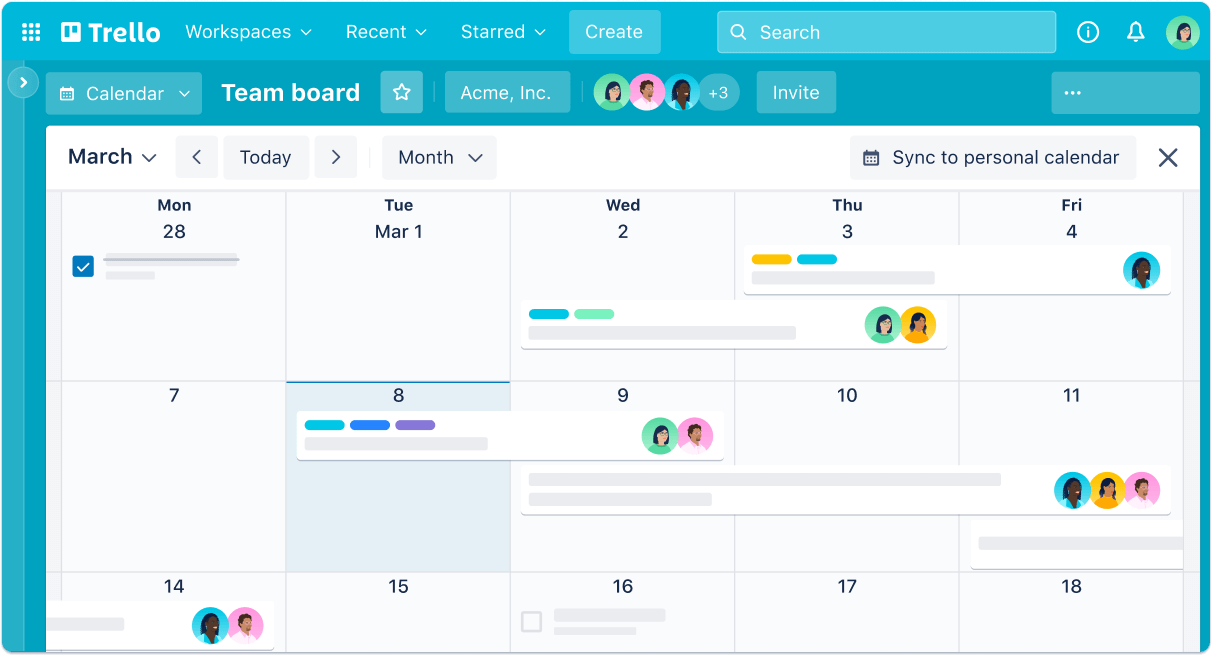
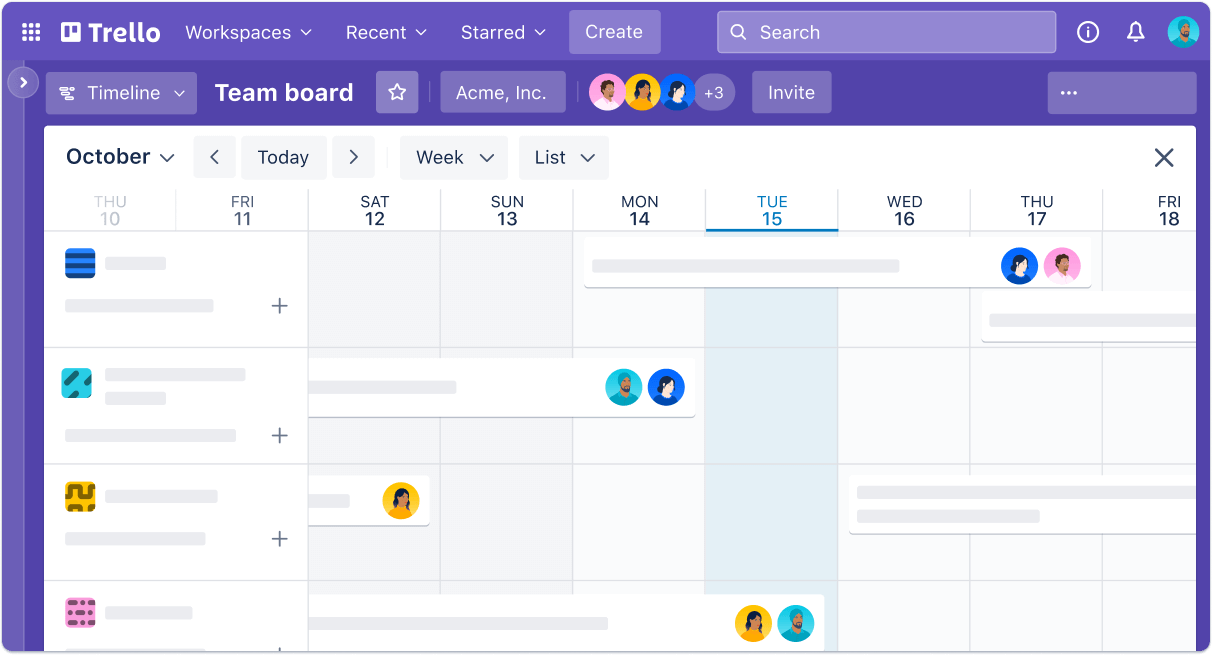
- Différentes vues – En plus de la vue tableau standard, vous obtenez aussi une vue chronologique (type diagramme de Gantt), une vue en tableau (style feuille de calcul), une vue calendrier, un dashboard avec graphiques, et une vue carte. Toutes les vues ne sont pas disponibles dans le plan gratuit, mais elles offrent des perspectives différentes sur vos données.
- Power-Ups (Intégrations) – Ce sont des applications que vous pouvez ajouter à votre tableau. Pensez à Slack, Google Drive, Salesforce, GitHub. Il y en a des centaines. Dans le plan gratuit, vous pouvez utiliser un seul Power-Up par tableau, ce qui est assez limité. Les plans payants vous donnent des Power-Ups illimités.
L’automatisation Butler mérite vraiment une attention particulière. Ce n’est pas un gadget. Tu peux créer des workflows qui prendraient normalement beaucoup de temps à gérer manuellement. Par exemple : ton équipe travaille avec une structure fixe où chaque nouveau client passe par les mêmes étapes. Crée un tableau modèle, laisse Butler créer automatiquement des cartes avec des checklists, assigner des deadlines, et taguer des membres de l’équipe. Tu as presque l’impression d’avoir un assistant personnel.
Ce qui fonctionne aussi très bien : les applications mobiles. Elles ne sont pas seulement une version allégée de la webapp, mais vraiment très utilisables. En déplacement, tu peux rapidement ajouter des cartes, laisser des commentaires ou mettre à jour le statut. Idéal si tu veux vérifier entre deux réunions où en est tout.
Prix de Trello
Trello propose un plan gratuit assez généreux. Tu obtiens un nombre illimité de cartes et de membres, mais un maximum de 10 tableaux par workspace et 10 collaborateurs par workspace. Tu es aussi limité à 250 commandes d’automatisation par mois et à 10MB par pièce jointe. Pour les petites équipes ou un usage personnel, c’est souvent suffisant.
Passons aux plans payants. Standard coûte $ 6 par mois (ou $ 5 par mois en cas de paiement annuel, donc $ 60 par an). Cela te donne des tableaux illimités, des checklists avancées, des custom fields, et davantage de commandes d’automatisation (1.000 par mois). Tu obtiens aussi des Power-Ups illimités et des pièces jointes plus volumineuses (250MB).
Premium est à $ 12,50 par mois ($ 10 par mois en cas de paiement annuel, soit $ 120 par an). Ce plan ajoute des vues supplémentaires (chronologie, calendrier, tableau, dashboard), encore plus d’automatisation (illimité), des modèles au niveau du workspace, et un support prioritaire. Pour les équipes qui utilisent Trello intensivement, c’est souvent le meilleur choix.
Enterprise coûte $ 17,50 par mois avec paiement annuel ($ 210 par an). C’est destiné aux grandes organisations qui ont besoin de sécurité renforcée, de fonctionnalités de conformité et d’un support dédié. Honnêtement, c’est excessif pour la plupart des utilisateurs.
Tous les plans payants offrent une période d’essai gratuite de 14 jours. Pas besoin de carte bancaire pour commencer, ce qui est appréciable.
Est‑ce que cela vaut le prix ? Cela dépend de ton usage. Le plan gratuit est suffisamment généreux pour de nombreuses situations. Mais dès que tu travailles avec une équipe de plus de 10 personnes, ou que tu as besoin de plus de 10 tableaux, tu dois passer à un plan supérieur. Cela devient alors rapidement plus cher que des alternatives comme ClickUp, qui proposent plus de fonctionnalités pour moins cher. Pour une équipe de 5 personnes, tu payes $ 60 par mois pour Premium ($ 12 x 5). C’est assez élevé.
À quoi faut-il faire attention ?
Soyons honnêtes au sujet des limites. Trello n’a pas de suivi du temps intégré. Si vous voulez suivre combien de temps vous consacrez aux tâches, vous devez utiliser un Power‑Up externe ou ajouter un autre outil. Pour les freelances qui facturent à l’heure, c’est embêtant.
Les possibilités de reporting sont également limitées. Vous obtenez quelques graphiques de base dans le dashboard (uniquement en Premium), mais n’attendez pas d’analyses avancées. Vous voulez savoir quel membre de l’équipe est le plus productif ? Ou combien de temps les tâches restent en moyenne dans chaque phase ? Alors vous devez exporter vos données et les analyser vous‑même.
Les problèmes de performance sont réels avec les grands tableaux. Vous avez un tableau avec des centaines de cartes ? Alors le défilement et la recherche deviennent lents. Trello n’est tout simplement pas conçu pour cette échelle. L’outil fonctionne mieux avec des tableaux plus petits et plus clairs.
La version gratuite est limitée à un seul Power‑Up par tableau. Cela signifie que vous devez choisir : voulez‑vous l’intégration Google Drive ou préférez‑vous les notifications Slack ? Vous ne pouvez pas avoir les deux sans passer à une version supérieure. Assez frustrant si vous avez juste besoin d’un peu plus de flexibilité.
Et puis il y a la limite d’automatisation dans le plan gratuit : 250 commandes par mois. Cela semble beaucoup, mais si vous utilisez Butler de manière intensive, vous atteindrez cette limite plus vite que vous ne le pensez. Chaque fois qu’une règle s’exécute, cela compte comme une commande. Vous avez 5 règles qui tournent chaque jour ? Alors vous aurez atteint votre limite après 50 jours.
Encore un petit point : la taille des fichiers. 10MB par pièce jointe dans le plan gratuit, c’est peu. Vous chargez régulièrement des vidéos, des fichiers de design ou des présentations ? Alors vous arriverez vite à la limite. Même dans le plan Standard (250MB), vous ne pouvez pas vraiment partager de très gros fichiers.
Que pensent les autres ?
Le sentiment général autour de Trello est positif. Les utilisateurs apprécient surtout l’interface intuitive et la faible courbe d’apprentissage. On entend souvent : « Enfin un outil que mon équipe comprend tout de suite. » Les tableaux Kanban visuels facilitent la mise de tout le monde sur la même longueur d’onde.
L’automatisation Butler reçoit beaucoup d’éloges. Les utilisateurs sont surpris de voir à quel point elle est puissante sans nécessiter de programmation. Cela fait réellement gagner du temps pour les tâches répétitives. La flexibilité est également appréciée – vous pouvez utiliser Trello pour tout, de la planification de contenu au habit tracking.
Mais il y a aussi des critiques. L’absence de suivi du temps et de fonctionnalités de rapport est souvent mentionnée comme un facteur décisif. Les équipes axées sur les données trouvent Trello trop limité. Les problèmes de performance sur les grands tableaux sont également une plainte fréquente.
Le prix est un sujet de débat. Certains trouvent les plans payants trop chers pour ce qu’ils offrent, surtout comparés à des alternatives qui proposent plus de fonctionnalités. D’autres trouvent le prix correct, car ils accordent surtout de la valeur à la simplicité et à la stabilité.
Ce qui ressort des avis YouTube : beaucoup de personnes utilisent Trello pour des workflows spécifiques dans lesquels il excelle, et le combinent avec d’autres outils pour le reste. C’est rarement le seul outil de leur stack.
Alternatives à Trello
Trello ne convient pas à tout le monde. Voici les principales alternatives :
- Asana – Meilleur pour la gestion de tâches structurée et les dépendances. Choisissez-le si vous avez des projets plus complexes nécessitant davantage de structure que de simples tableaux Kanban. Asana vous permet de lier des tâches entre elles et d’ajuster automatiquement les échéances.
- Monday.com – Plus de possibilités de personnalisation et de visualisation des données. Choisissez-le si vous avez besoin de dashboards et de rapports avancés pour différentes équipes. Monday est plus puissant mais aussi plus complexe.
- ClickUp – Beaucoup plus de fonctionnalités dans une seule application et souvent moins cher. Choisissez-le si vous cherchez une solution tout-en-un qui combine tâches, documents et objectifs. ClickUp a une courbe d’apprentissage plus raide, mais offre davantage pour votre argent.
Questions fréquentes
Trello est-il vraiment gratuit ?
Oui, le plan gratuit reste gratuit. Pour toujours. Vous obtenez des cartes et des membres illimités, mais au maximum 10 tableaux et 10 collaborateurs par workspace. Vous êtes également limité à 250 commandes d’automatisation par mois et à des pièces jointes plus petites. Pour beaucoup d’utilisateurs, cela suffit pour commencer.
Que se passe-t-il si je dépasse la limite de 10 collaborateurs dans le plan gratuit ?
Dans ce cas, vos tableaux dans ce workspace deviennent automatiquement « en lecture seule ». Personne ne peut plus modifier ou ajouter des cartes tant que vous n’avez pas réduit le nombre de collaborateurs à 10 ou que vous n’avez pas souscrit à un plan payant. C’est assez strict, mais Trello vous en avertit à l’avance.
Puis-je utiliser Trello hors ligne ?
Non, pas vraiment. Trello nécessite une connexion Internet pour se synchroniser. Les applications mobiles disposent d’une fonctionnalité hors ligne limitée – vous pouvez consulter les cartes que vous avez déjà ouvertes, mais vous ne pouvez rien modifier. Dès que vous êtes de nouveau en ligne, tout se synchronise automatiquement.
Conclusion
Trello fait une chose très bien : la gestion de projet visuelle pour les équipes qui apprécient la simplicité. L’outil est intuitif, rapide à apprendre et suffisamment flexible pour différents workflows. L’automatisation Butler est étonnamment puissante et la version gratuite est assez généreuse pour de nombreux utilisateurs.
Mais ce n’est pas une solution tout-en-un. Vous manque-t-il le suivi du temps, des rapports avancés ou une gestion native des documents ? Alors vous devrez utiliser d’autres outils ou envisager une alternative. Le prix des plans payants est également assez élevé par rapport aux concurrents.
Mon conseil : utilisez le plan gratuit pour tester si Trello correspond à votre workflow. Pour les petites équipes, les freelances et les penseurs visuels, c’est souvent parfait. Pour les grandes organisations avec des projets complexes, il existe de meilleures options. J’utilise encore Trello moi-même pour des projets personnels et de plus petits clients — là où la simplicité est plus importante que des fonctionnalités avancées. Et c’est exactement ce pour quoi Trello a été conçu.