
Je wilt gewoon een overzichtelijk systeem om projecten bij te houden. Niet te ingewikkeld, maar ook niet te simpel. Trello belooft precies dat: visuele borden waar je taken van links naar rechts schuift. Ik heb de tool een paar maanden intensief gebruikt voor verschillende projecten, en kan je precies vertellen waar het goed in is – en waar je tegenaan loopt.
Trello: het bedrijf
Trello werd in 2011 gelanceerd door Fog Creek Software (nu Glitch), opgericht door Joel Spolsky en Michael Pryor. Het idee was simpel: projectmanagement moet visueel zijn. Geen eindeloze lijsten, maar borden met kaarten die je kunt verplaatsen. Geïnspireerd op de Kanban-methode uit de Japanse autoindustrie.
In 2017 werd Trello overgenomen door Atlassian voor $ 425 miljoen. Dat is het bedrijf achter Jira en Confluence. Die overname heeft Trello goed gedaan – meer resources, betere integraties, maar gelukkig zonder de eenvoud te verliezen. Inmiddels gebruiken meer dan 50 miljoen mensen wereldwijd de tool.
Wat Trello anders maakt? Ze zijn trouw gebleven aan hun kernidee. Waar andere tools steeds meer functies toevoegen tot je door de bomen het bos niet meer ziet, blijft Trello bij die visuele borden. Simpel. Effectief.
Voor wie is Trello eigenlijk?
Trello is perfect voor kleine teams en individuen die visueel werken. Denk aan contentcreators die hun publicatieschema bijhouden, freelancers die meerdere klantprojecten managen, of marketingteams die campagnes plannen. De tool schittert bij workflows die je kunt opdelen in fases: te doen, bezig, klaar.
Ook ideaal als je net begint met projectmanagement. De leercurve is belachelijk laag. Je snapt het systeem binnen vijf minuten. Geen uitgebreide handleidingen nodig, geen verplichte onboarding. Je maakt een bord, voegt wat kaarten toe, en je bent weg.
Maar Trello is niet geschikt voor complexe projecten met veel afhankelijkheden. Bouw je software met tientallen taken die van elkaar afhangen? Dan loop je snel tegen beperkingen aan. Ook voor teams die uitgebreide rapportages nodig hebben, is Trello te beperkt. En als je native tijdregistratie wilt? Vergeet het maar.
Features van Trello
Laten we kijken wat je krijgt. Trello draait om een paar kernfuncties die verrassend krachtig zijn als je ze goed inzet.
- Kanban borden, lijsten en kaarten – Dit is de basis. Je maakt een bord (bijvoorbeeld “Website redesign”), voegt lijsten toe (“Ideeën”, “In uitvoering”, “Review”, “Klaar”), en vult die met kaarten. Elke kaart is een taak. Sleep ze van links naar rechts naarmate ze vorderen. Het is zo visueel dat je in één oogopslag ziet waar alles staat.
- Advanced Checklists – Binnen een kaart kun je checklists maken. Handig voor taken met meerdere stappen. Je ziet een voortgangsbalk die automatisch bijwerkt. Voorbeeld: een kaart “Blogpost schrijven” met checklist items als “onderzoek doen”, “outline maken”, “eerste versie”, “beelden toevoegen”, “SEO check”.
- Custom Fields – Voeg extra informatie toe aan kaarten. Denk aan dropdown menu’s, checkboxes, datums, of getallen. Zo kun je bijvoorbeeld een “Prioriteit” veld toevoegen (Laag/Middel/Hoog) of een “Budget” veld met een bedrag. Dit maakt Trello veel flexibeler dan het op het eerste gezicht lijkt.
- Butler automatisering – Dit is stiekem de krachtigste feature. Butler automatiseert repetitieve taken. Zonder code. Je kunt regels maken zoals: “Als een kaart naar de lijst ‘Klaar’ wordt verplaatst, voeg dan automatisch een groene label toe en stuur een notificatie naar het team.” Of: “Maak elke maandag om 9:00 een nieuwe kaart in de lijst ‘Te doen’ met de titel ‘Weekplanning’.” Het scheelt echt veel handmatig werk.
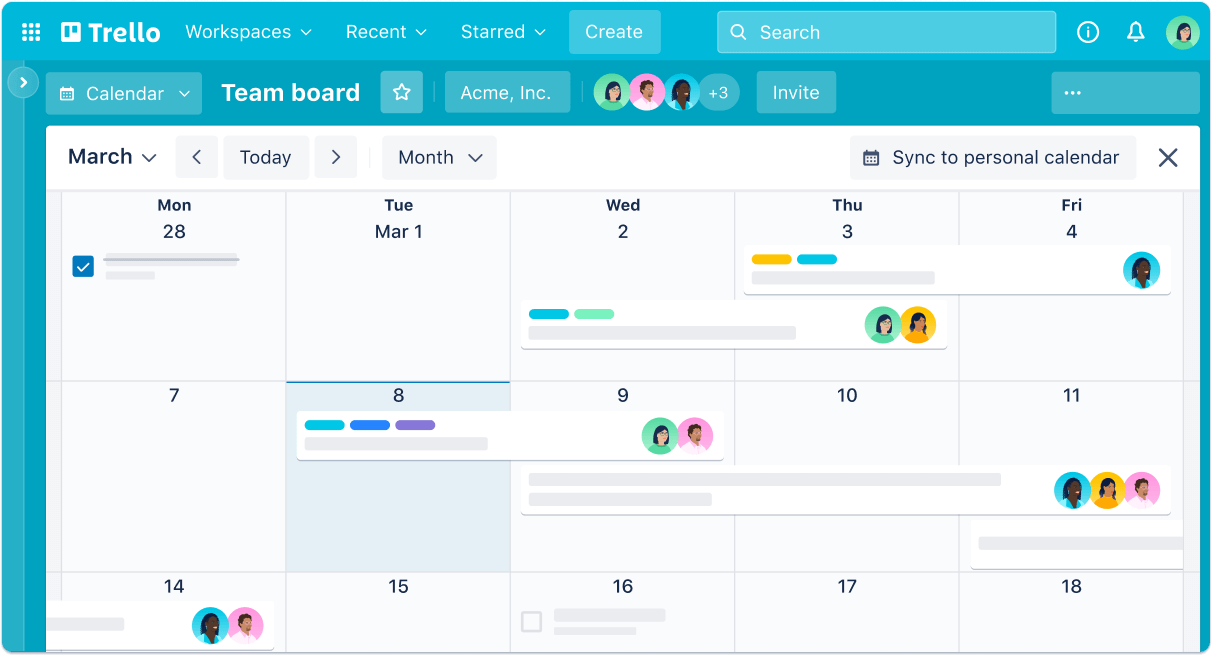
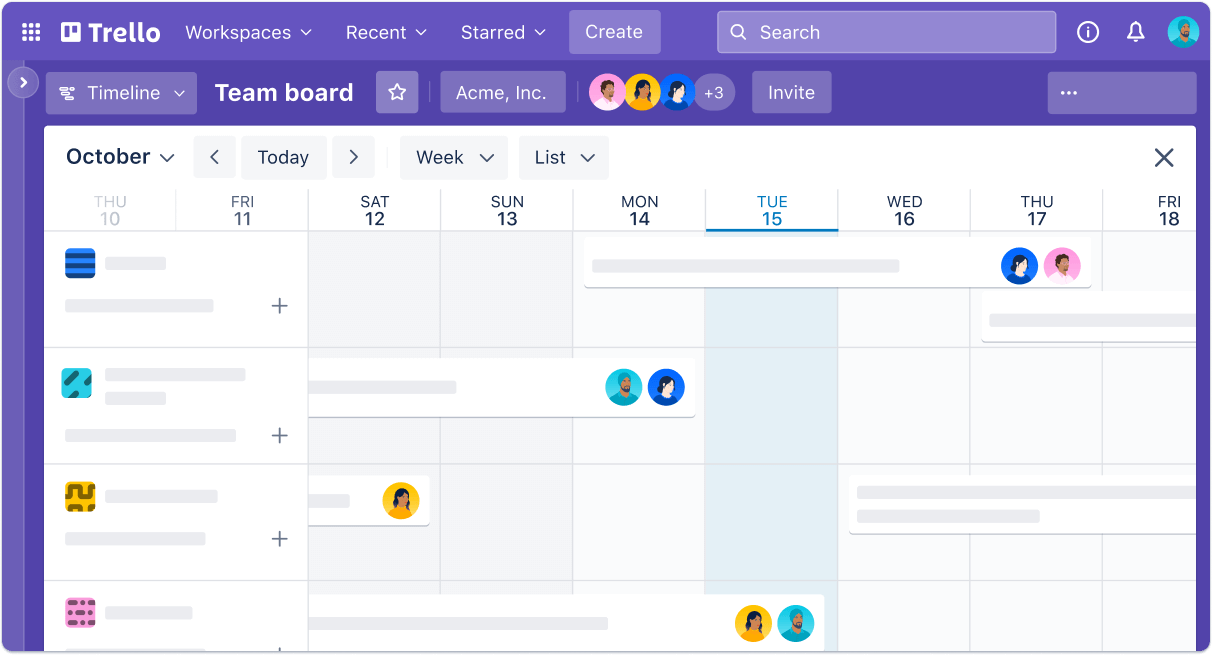
- Verschillende weergaven – Naast de standaard bordweergave krijg je ook een tijdlijnweergave (soort Gantt-chart), tabelweergave (spreadsheet-stijl), kalenderweergave, dashboard met grafieken, en kaartweergave. Niet alle weergaven zijn beschikbaar in het gratis plan, maar ze geven wel verschillende perspectieven op je data.
- Power-Ups (Integraties) – Dit zijn apps die je aan je bord kunt toevoegen. Denk aan Slack, Google Drive, Salesforce, GitHub. Er zijn honderden beschikbaar. In het gratis plan kun je één Power-Up per bord gebruiken, wat best beperkt is. Betaalde plannen geven je onbeperkte Power-Ups.
De Butler automatisering verdient echt extra aandacht. Het is geen gimmick. Je kunt workflows bouwen die normaal handmatig veel tijd kosten. Stel: je team werkt met een vaste structuur waarbij elke nieuwe klant door dezelfde fases gaat. Maak een template-bord, laat Butler automatisch kaarten aanmaken met checklists, deadlines toewijzen, en teamleden taggen. Het voelt alsof je een persoonlijk assistent hebt.
Wat ook fijn werkt: de mobiele apps. Ze zijn niet alleen een afgeslankte versie van de webapp, maar echt goed bruikbaar. Je kunt onderweg snel kaarten toevoegen, comments plaatsen, of de status updaten. Ideaal als je tussen meetings door even wil checken waar alles staat.
Trello prijs
Trello heeft een gratis plan dat best royaal is. Je krijgt onbeperkte kaarten en leden, maar maximaal 10 borden per workspace en 10 medewerkers per workspace. Ook zit je vast aan 250 automatiseringscommando’s per maand en 10MB per bestandsbijlage. Voor kleine teams of persoonlijk gebruik is dat vaak genoeg.
Dan de betaalde plannen. Standard kost $ 6 per maand (of $ 5 per maand bij jaarlijks betalen, dus $ 60 per jaar). Hiermee krijg je onbeperkte borden, geavanceerde checklists, custom fields, en meer automatiseringscommando’s (1.000 per maand). Ook krijg je onbeperkte Power-Ups en grotere bestandsbijlagen (250MB).
Premium is $ 12,50 per maand ($ 10 per maand bij jaarbetaling, totaal $ 120 per jaar). Dit plan voegt extra weergaven toe (tijdlijn, kalender, tabel, dashboard), nog meer automatisering (onbeperkt), workspace-niveau templates, en prioritaire support. Voor teams die Trello intensief gebruiken is dit vaak de beste keuze.
Enterprise kost $ 17,50 per maand bij jaarbetaling ($ 210 per jaar). Dit is voor grote organisaties die extra beveiliging, compliance features, en dedicated support nodig hebben. Eerlijk gezegd overkill voor de meeste gebruikers.
Alle betaalde plannen hebben een gratis proefperiode van 14 dagen. Geen creditcard nodig om te starten, wat fijn is.
Is het de prijs waard? Dat hangt af van je gebruik. Het gratis plan is gul genoeg voor veel situaties. Maar zodra je met een team van meer dan 10 mensen werkt, of meer dan 10 borden nodig hebt, moet je upgraden. Dan wordt het snel duurder dan alternatieven zoals ClickUp, die meer functies bieden voor minder geld. Voor een team van 5 mensen betaal je $ 60 per maand voor Premium ($ 12 x 5). Dat is best pittig.
Waar moet je op letten?
Laten we eerlijk zijn over de beperkingen. Trello heeft geen ingebouwde tijdregistratie. Als je wilt bijhouden hoeveel tijd je aan taken besteedt, moet je een externe Power-Up gebruiken of een andere tool erbij pakken. Voor freelancers die factureren op basis van uren is dit vervelend.
Ook de rapportagemogelijkheden zijn beperkt. Je krijgt wat basisgrafieken in het dashboard (alleen Premium), maar verwacht geen uitgebreide analyses. Wil je weten welk teamlid het meest productief is? Of hoeveel taken gemiddeld in welke fase blijven hangen? Dan moet je data exporteren en zelf analyseren.
Prestatieproblemen zijn een ding bij grote borden. Heb je een bord met honderden kaarten? Dan wordt scrollen en zoeken traag. Trello is gewoon niet gebouwd voor die schaal. De tool werkt het beste met kleinere, overzichtelijke borden.
De gratis versie is beperkt tot één Power-Up per bord. Dat betekent dat je moet kiezen: wil je de Google Drive integratie of toch liever de Slack notificaties? Je kunt niet beide hebben zonder te upgraden. Best frustrerend als je net wat meer flexibiliteit nodig hebt.
En dan de automatiseringslimiet in het gratis plan: 250 commando’s per maand. Dat klinkt als veel, maar als je Butler intensief gebruikt, ben je daar sneller doorheen dan je denkt. Elke keer dat een regel wordt uitgevoerd, telt als een commando. Heb je 5 regels die dagelijks draaien? Dan ben je na 50 dagen door je limiet heen.
Nog een klein punt: de bestandsgroottes. 10MB per bijlage in het gratis plan is weinig. Upload je regelmatig video’s, design files, of presentaties? Dan zit je snel tegen de limiet aan. Zelfs in het Standard plan (250MB) kun je niet echt grote bestanden delen.
Wat vinden anderen?
Het algemene sentiment over Trello is positief. Mensen waarderen vooral de intuïtieve interface en de lage leercurve. Je hoort vaak: “Eindelijk een tool die mijn team direct snapt.” De visuele Kanban-borden maken het makkelijk om iedereen op één lijn te krijgen.
De Butler automatisering krijgt veel lof. Gebruikers zijn verrast hoe krachtig het is zonder dat je moet programmeren. Het scheelt echt tijd bij repetitieve taken. Ook de flexibiliteit wordt gewaardeerd – je kunt Trello inzetten voor van alles, van contentplanning tot habit tracking.
Maar er is ook kritiek. Het gebrek aan tijdregistratie en rapportage wordt vaak genoemd als dealbreaker. Teams die data-gedreven werken, vinden Trello te beperkt. Ook de prestatieproblemen bij grote borden zijn een veelgehoorde klacht.
De prijs is een twistpunt. Sommigen vinden de betaalde plannen te duur voor wat je krijgt, vooral vergeleken met alternatieven die meer functies bieden. Anderen vinden de prijs prima, omdat ze vooral waarde hechten aan de eenvoud en stabiliteit.
Wat opvalt in YouTube reviews: veel mensen gebruiken Trello voor specifieke workflows waar het goed in is, en combineren het met andere tools voor de rest. Het is zelden de enige tool in hun stack.
Trello alternatieven
Trello is niet voor iedereen. Hier zijn de belangrijkste alternatieven:
- Asana – Beter voor gestructureerd taakbeheer en afhankelijkheden. Kies hiervoor als je complexere projecten hebt die meer structuur vereisen dan simpele Kanban-borden. Asana laat je taken aan elkaar koppelen en deadlines automatisch aanpassen.
- Monday.com – Meer aanpassingsmogelijkheden en datavisualisatie. Kies hiervoor als je uitgebreide dashboards en rapportages nodig hebt voor verschillende afdelingen. Monday is krachtiger maar ook complexer.
- ClickUp – Veel meer functies in één app en vaak goedkoper. Kies hiervoor als je een alles-in-één oplossing zoekt die taken, docs en doelen combineert. ClickUp heeft een steilere leercurve, maar biedt meer voor je geld.
Veelgestelde vragen
Is Trello echt gratis?
Ja, het gratis plan blijft gratis. Voor altijd. Je krijgt onbeperkte kaarten en leden, maar wel maximaal 10 borden en 10 medewerkers per workspace. Ook zit je vast aan 250 automatiseringscommando’s per maand en kleinere bestandsbijlagen. Voor veel gebruikers is dat genoeg om te starten.
Wat gebeurt er als ik de limiet van 10 medewerkers overschrijd in het gratis plan?
Dan worden je borden in die workspace automatisch “alleen-lezen”. Niemand kan meer kaarten bewerken of toevoegen totdat je het aantal medewerkers terugbrengt naar 10 of upgradet naar een betaald plan. Best streng, maar Trello waarschuwt je wel van tevoren.
Kan ik Trello offline gebruiken?
Nee, niet echt. Trello vereist een internetverbinding om te synchroniseren. De mobiele apps hebben wel beperkte offline functionaliteit – je kunt kaarten bekijken die je eerder hebt geopend, maar je kunt niets bewerken. Zodra je weer online bent, synchroniseert alles automatisch.
Conclusie
Trello doet één ding heel goed: visueel projectmanagement voor teams die eenvoud waarderen. De tool is intuïtief, snel te leren, en flexibel genoeg voor verschillende workflows. De Butler automatisering is verrassend krachtig en de gratis versie is royaal genoeg voor veel gebruikers.
Maar het is geen alles-in-één oplossing. Mis je tijdregistratie, uitgebreide rapportages, of native documentbeheer? Dan moet je andere tools erbij pakken of een alternatief overwegen. Ook de prijs van de betaalde plannen is aan de hoge kant vergeleken met concurrenten.
Mijn advies: gebruik het gratis plan om te testen of Trello bij je workflow past. Voor kleine teams, freelancers, en visuele denkers is het vaak perfect. Voor grote organisaties met complexe projecten zijn er betere opties. Ik gebruik Trello zelf nog steeds voor persoonlijke projecten en kleinere klanten – daar waar eenvoud belangrijker is dan geavanceerde features. En dat is precies waar Trello voor gemaakt is.